01 / PHRASES
常用片語,點一下就輸入。
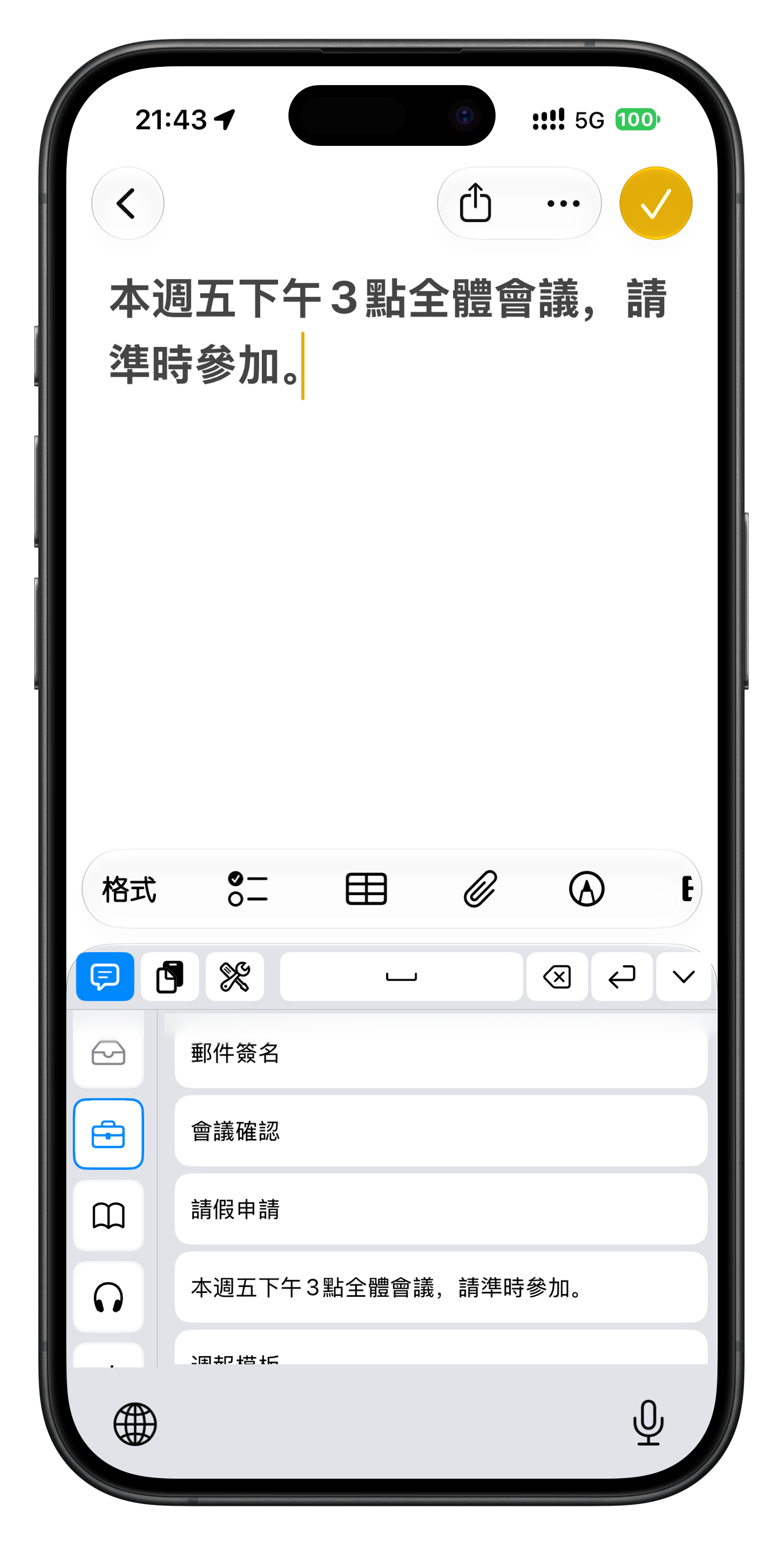
為片語加上標題,依類別整理。類別可設定圖像與顏色;片語可釘選、排序,也能每行一筆批次新增。使用時,在鍵盤選擇類別,再點一下片語即可插入。
- 分類整理
- 釘選與排序
- 批次新增
適用於 iPhone 與 iPad
整理常用片語、找回最近複製的文字,用腳本處理選取的內容。切換到 PhraseX 鍵盤,點一下就能輸入。
現已於 App Store 上架,支援 iPhone 與 iPad。

日常輸入,輕鬆一點
在主 App 整理內容,再透過 PhraseX 自訂鍵盤,在其他 App 的輸入欄位中取用。
為片語加上標題,依類別整理。類別可設定圖像與顏色;片語可釘選、排序,也能每行一筆批次新增。使用時,在鍵盤選擇類別,再點一下片語即可插入。
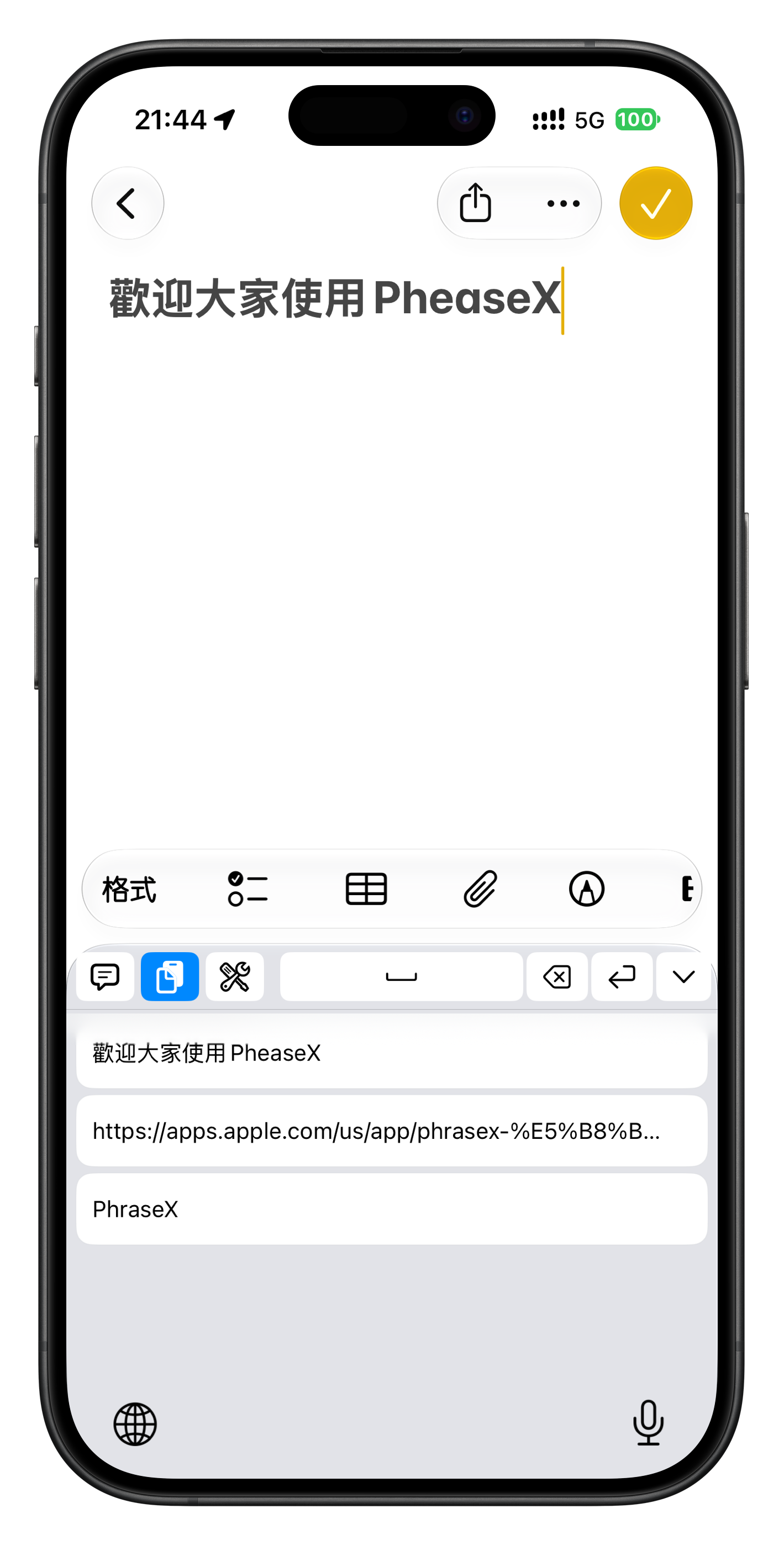
開啟主 App 的剪貼簿頁面,或切換至鍵盤的剪貼簿模式時,PhraseX 會讀取並保存系統剪貼簿目前的文字。記錄可預覽、編輯、刪除,也能再次插入。
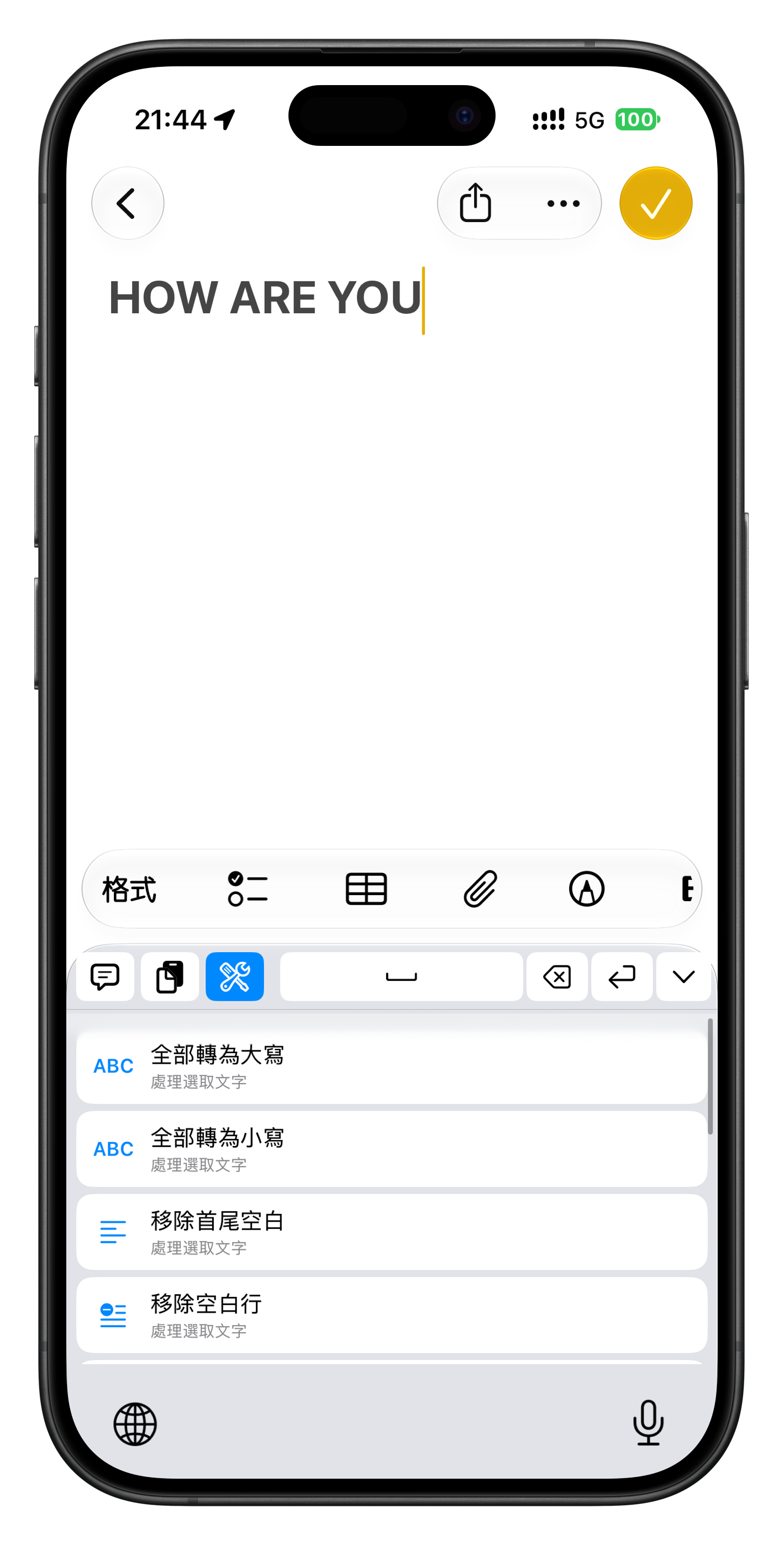
從內建腳本庫挑選,或自行撰寫 JavaScript。插入日期、轉換選取文字的大小寫、清除多餘空白、格式化 JSON,都能手動執行。自行撰寫的網路腳本也能向你指定的服務發送請求。
三步開始
在主 App 儲存常用內容並分類,也能整理剪貼簿記錄與腳本。
在 iOS「設定」中啟用 PhraseX 自訂鍵盤,需要時再切換使用。
在其他 App 的輸入欄位中,點選片語、剪貼簿記錄或腳本,快速插入或處理文字。
PhraseX 鍵盤用來取用這些內容與工具;一般打字時,仍可使用你習慣的鍵盤。
Pro 使用者可自行開啟,同步類別、片語、剪貼簿記錄與腳本;資料儲存在你個人的 Apple iCloud 私人資料庫中。
Pro 可啟用主 App 身分驗證,使用 Face ID、Touch ID 或裝置密碼解鎖。
免費版與 Pro 都支援匯入、匯出完整備份,方便自行保存或移轉資料。
選擇適合你的用法
免費版滿足日常快捷輸入需求;需要儲存更多內容、使用全部內建腳本、同步與隱私鎖時,可選擇 Pro。
| 功能 | 免費版 | Pro 更多空間 |
|---|---|---|
| 類別 | 3 個 | 無上限 |
| 每個類別的片語 | 5 筆 | 無上限 |
| 剪貼簿記錄 | 10 筆 | 50 筆 |
| 自訂腳本 | 3 個 | 無上限 |
| 內建腳本 | 3 個免費腳本 | 全部 |
| iCloud 同步 | — | 支援 |
| 主 App 隱私鎖 | — | 支援 |
| 匯入、匯出備份 | 支援 | 支援 |
Pro 提供月訂閱、年訂閱及永久買斷,可於 App 內購買;實際價格以 App Store 購買頁面為準。
不會。只有開啟主 App 的剪貼簿頁面,或切換至 PhraseX 鍵盤的剪貼簿模式時,App 才會讀取並保存系統剪貼簿目前的文字。
PhraseX 自訂鍵盤主要用來取用片語、剪貼簿記錄與腳本。一般打字時,可繼續使用其他鍵盤。
腳本可插入日期等內容,或處理輸入欄位中選取的文字。你可以使用內建腳本,也能自行撰寫 JavaScript,再手動執行。自訂網路腳本可向你指定的服務發送請求。
所有使用者都可以手動匯出、匯入完整備份。Pro 使用者也能自行開啟 iCloud 同步。
App 內提供月訂閱、年訂閱及永久買斷。請在 App Store 購買頁面查看所在地區的實際價格。
PhraseX for iPhone & iPad
從整理一則常用片語開始。
 前往 App Store 免費下載。