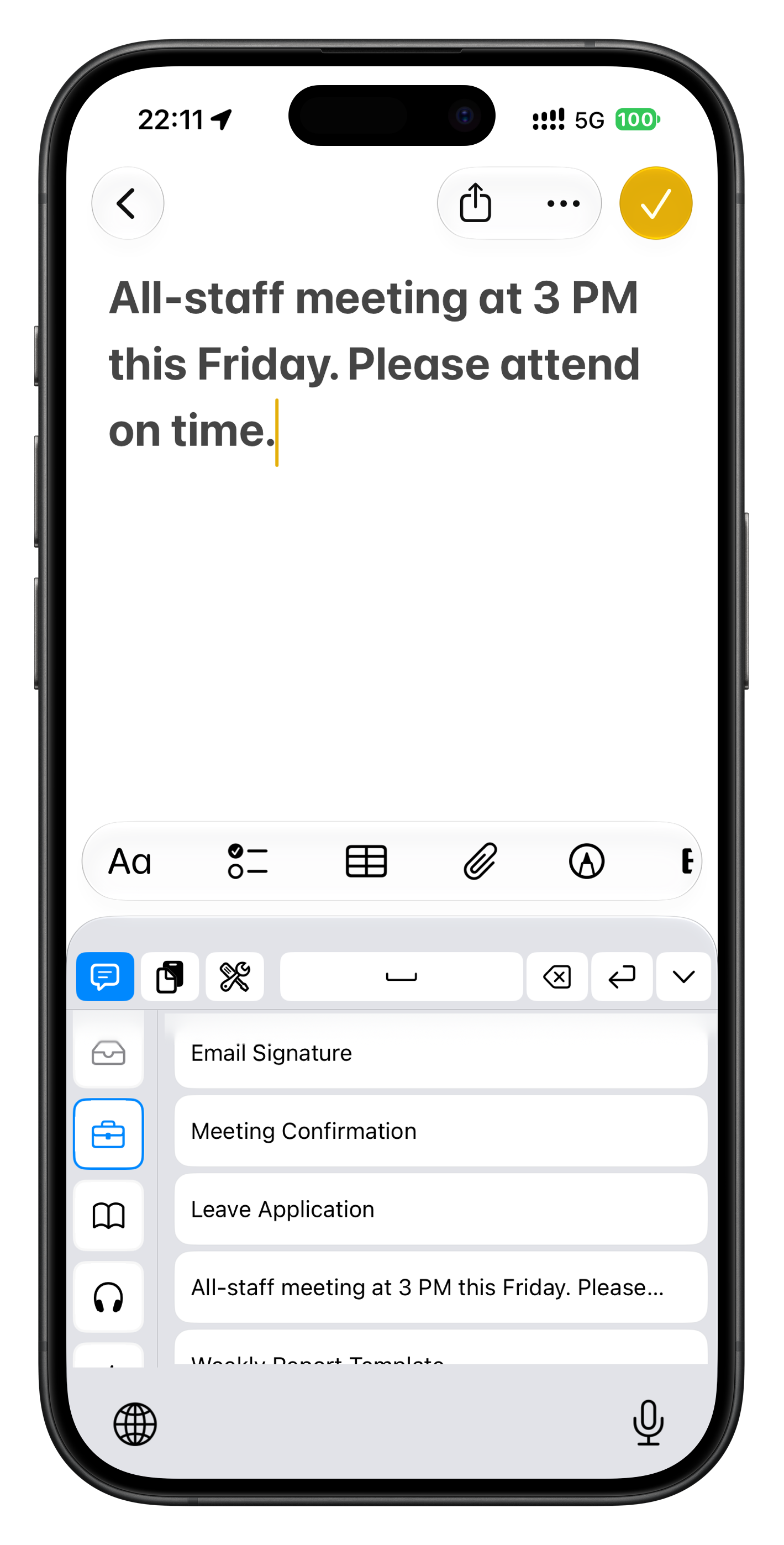
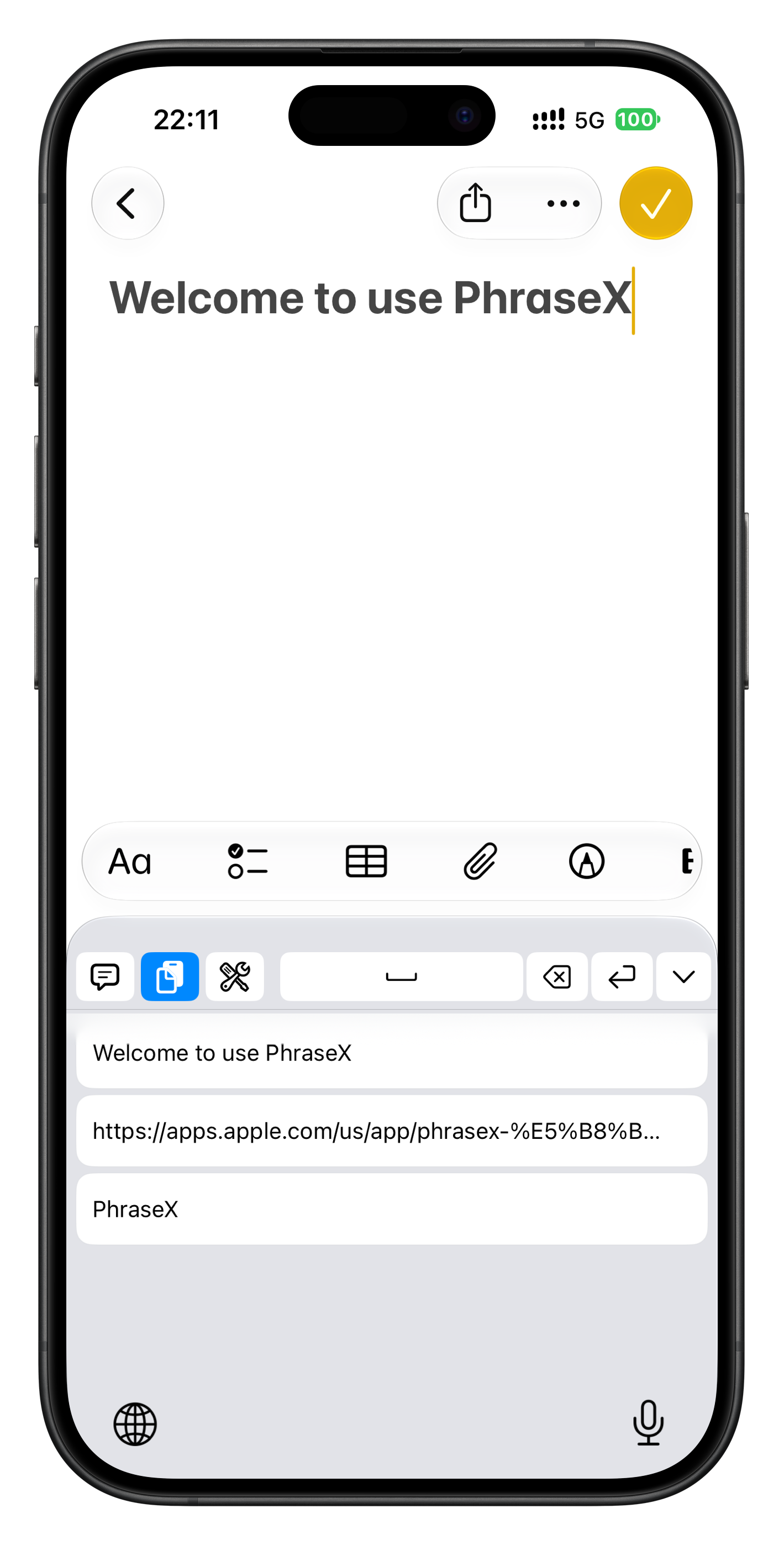
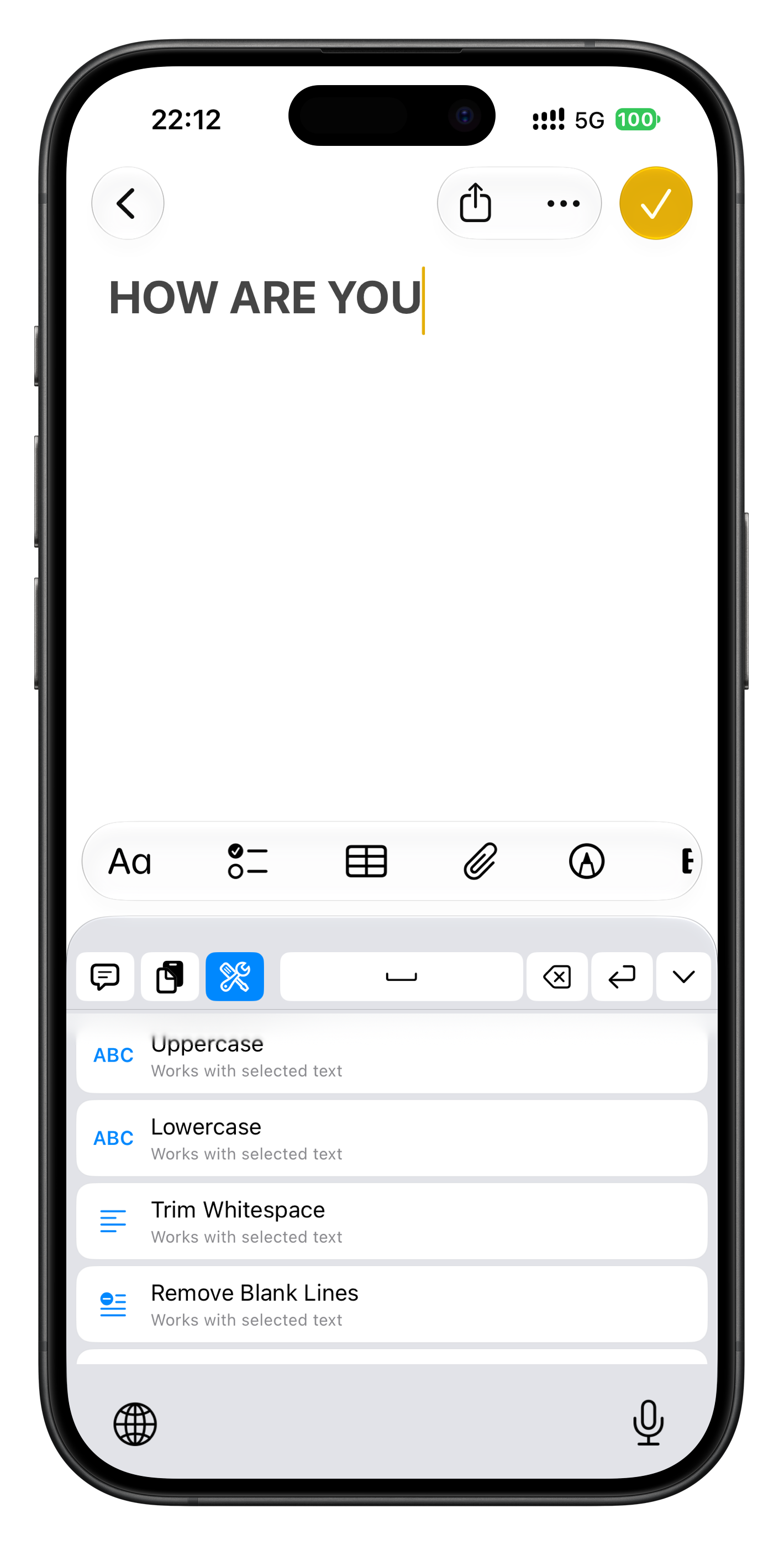
Atur frasa yang sering digunakan, temukan kembali teks yang disalin, dan olah teks pilihan dengan skrip. Beralih ke papan ketik PhraseX, lalu ketuk untuk menyisipkan teks.
Atur konten di aplikasi utama, lalu akses dari kolom teks aplikasi lain melalui papan ketik khusus PhraseX.
01 / FRASA
Frasa favorit, cukup satu ketukan.
Beri judul pada frasa dan kelompokkan dalam kategori dengan ikon serta warna masing-masing. Sematkan favorit, ubah urutannya, atau buat beberapa sekaligus, satu frasa per baris. Pilih kategori di papan ketik, lalu ketuk frasa untuk menyisipkannya.
Kelompokkan per kategori
Sematkan & urutkan
Buat sekaligus
02 / PAPAN KLIP
Teks yang disalin, mudah ditemukan lagi.
Saat Anda membuka halaman papan klip di aplikasi utama atau beralih ke mode papan klip pada papan ketik, PhraseX membaca dan menyimpan teks yang saat itu ada di papan klip sistem. Entri tersimpan bisa dipratinjau, diedit, dihapus, atau disisipkan kembali.
Baca papan klip saat ini
Edit riwayat
Sisipkan kembali
03 / SKRIP
Serahkan tugas berulang pada skrip.
Pilih skrip dari pustaka bawaan atau tulis sendiri dengan JavaScript. Jalankan saat Anda perlu menyisipkan tanggal, mengubah huruf besar atau kecil pada teks pilihan, menghapus spasi berlebih, atau memformat JSON. Skrip jaringan buatan Anda juga dapat mengirim permintaan ke layanan yang Anda tentukan.
Pustaka skrip bawaan
JavaScript buatan sendiri
Olah teks pilihan
Mulai dalam tiga langkah
Siapkan sekali. Gunakan setiap hari.
01
+
Buat frasa
Simpan dan kelompokkan teks yang sering digunakan di aplikasi utama. Anda juga bisa mengatur riwayat papan klip dan skrip di sana.
02
⌨
Aktifkan papan ketik
Aktifkan papan ketik khusus PhraseX di Pengaturan iOS, lalu beralih ke sana saat dibutuhkan.
03
↗
Ketuk untuk menggunakan
Di kolom teks aplikasi lain, ketuk frasa, entri papan klip, atau skrip untuk menyisipkan atau mengolah teks dengan cepat.
Papan ketik PhraseX digunakan untuk mengakses konten dan alat ini. Untuk mengetik biasa, Anda tetap bisa memakai papan ketik yang sudah terbiasa digunakan.
Konten Anda, kendali Anda
Tetap teratur. Tetap dalam kendali.
Secara default, data disimpan di perangkat Anda. Untuk memindahkannya, Anda bisa mengekspor dan mengimpor cadangan lengkap secara manual.
Dengan Pro, Anda bisa memilih untuk menyinkronkan kategori, frasa, riwayat papan klip, dan skrip. Data disimpan di basis data pribadi Apple iCloud milik Anda sendiri.
◇
Kunci aplikasi utama
Dengan Pro, lindungi akses ke aplikasi utama menggunakan Face ID, Touch ID, atau kode sandi perangkat.
⇄
Cadangan manual
Versi gratis dan Pro sama-sama mendukung impor dan ekspor cadangan lengkap, sehingga Anda bisa menyimpan salinan atau memindahkan data sendiri.
Pilih sesuai kebutuhan
Mulai gratis. Tingkatkan saat perlu.
Versi gratis mencakup input cepat sehari-hari. Pilih Pro untuk menyimpan lebih banyak konten, memakai semua skrip bawaan, menyinkronkan data, dan mengunci aplikasi.
Fitur
Gratis
Pro Lebih banyak ruang
Kategori
3
Tanpa batas
Frasa per kategori
5
Tanpa batas
Riwayat papan klip
10
50
Skrip buatan sendiri
3
Tanpa batas
Skrip bawaan
3 skrip gratis
Semua
Sinkronisasi iCloud
—
Tersedia
Kunci aplikasi utama
—
Tersedia
Impor & ekspor cadangan
Tersedia
Tersedia
Pro tersedia di aplikasi sebagai langganan bulanan, tahunan, atau pembelian seumur hidup. Lihat harga terkini pada layar pembelian App Store.
Apakah PhraseX otomatis menyimpan semua yang saya salin di latar belakang?
Tidak. PhraseX hanya membaca dan menyimpan teks yang ada di papan klip sistem saat Anda membuka halaman papan klip di aplikasi utama atau beralih ke mode papan klip pada papan ketik PhraseX.
Bisakah PhraseX digunakan sebagai papan ketik biasa?
Papan ketik khusus PhraseX dirancang terutama untuk mengakses frasa, riwayat papan klip, dan skrip. Untuk mengetik biasa, Anda tetap bisa menggunakan papan ketik lain.
Apa yang bisa dilakukan skrip?
Skrip dapat menyisipkan konten seperti tanggal atau mengolah teks yang Anda pilih di kolom input. Gunakan skrip bawaan atau tulis sendiri dengan JavaScript, lalu jalankan saat diperlukan. Skrip jaringan buatan sendiri dapat mengirim permintaan ke layanan yang Anda tentukan.
Bagaimana cara memindahkan data ke perangkat baru?
Semua pengguna dapat mengekspor dan mengimpor cadangan lengkap secara manual. Pengguna Pro juga bisa memilih untuk mengaktifkan sinkronisasi iCloud.
Bagaimana cara membeli Pro?
Di aplikasi tersedia langganan bulanan, tahunan, atau pembelian seumur hidup. Periksa layar pembelian App Store untuk harga di wilayah Anda.