İfadeleri düzenleyin, kopyalanan metni bulun ve betiklerle işleyin. iPhone ve iPad’de özel klavyeyi kullanın; Mac’te hızlı panelden içerik seçip kopyalayın ve yapıştırın.
İçeriği ana uygulamada düzenleyin. iPhone ve iPad’de PhraseX klavyesinden erişin veya Mac’te hızlı panelden kopyalayıp başka bir uygulamaya yapıştırın.↓
Günlük yazışmalar daha kolay
Sık kullandığınız içerikler, parmaklarınızın ucunda.
İçeriği ana uygulamada düzenleyin. iPhone ve iPad’de PhraseX klavyesinden erişin veya Mac’te hızlı panelden kopyalayıp başka bir uygulamaya yapıştırın.
01 / İFADELER
Sık kullandığınız ifadeler her an elinizin altında.
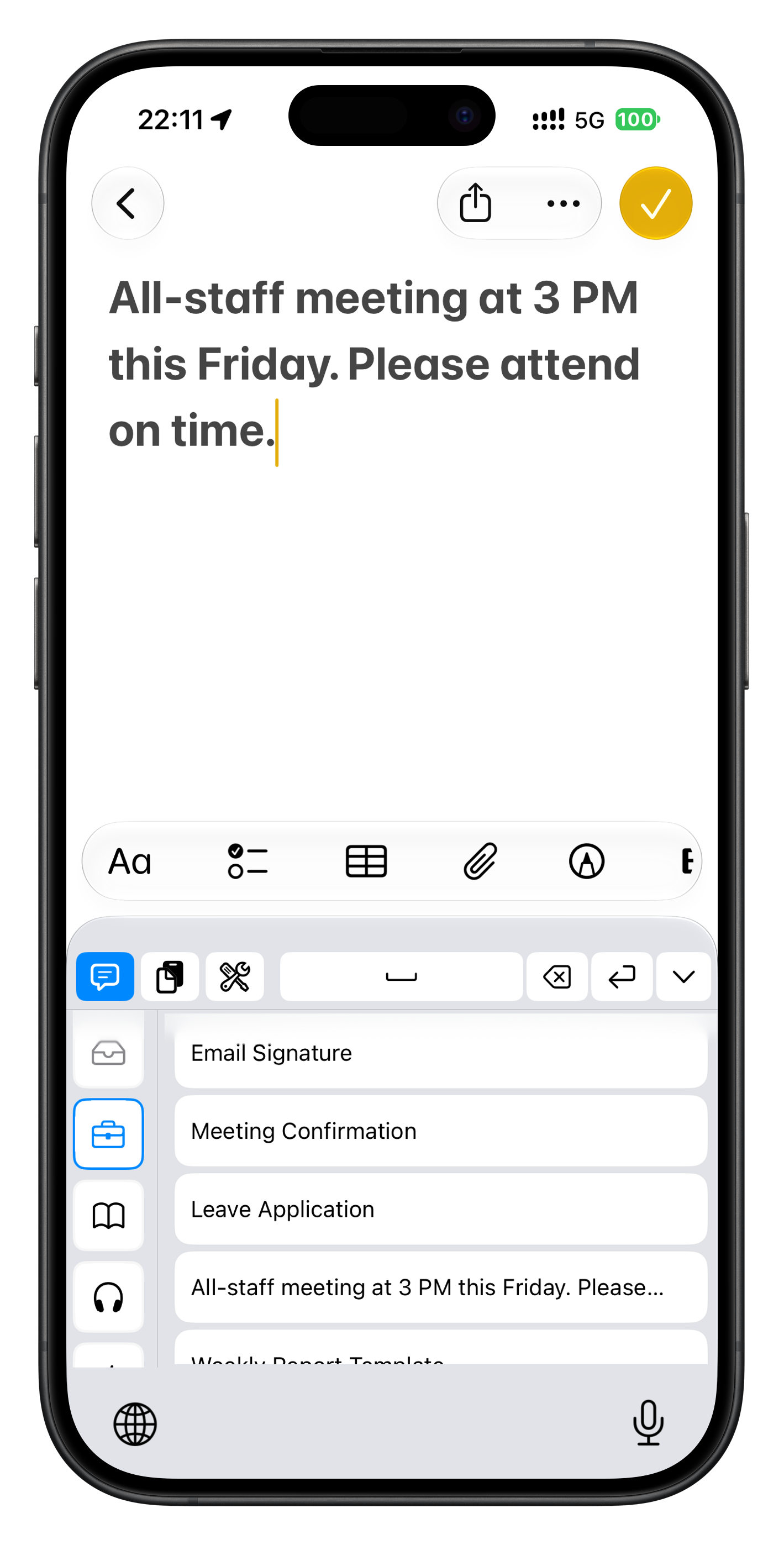
Sık kullandığınız ifadelere başlık verin, kategorilere ayırın, sabitleyin veya sıralarını değiştirin. PhraseX klavyesinde bir kategori seçip eklemek istediğiniz ifadeye dokunun.
Yapıştırılan metinden, TXT veya CSV dosyalarından toplu olarak hazır metin içe aktarın. Eklemeden önce önizlemede kontrol edin.
Aynı kategorideki hazır metinleri veya pano metni kayıtlarını birleştirin. İsterseniz asılları saklayabilirsiniz.
Kategorilere ayırın
Sabitleyin ve sıralayın
Toplu İçe Aktar
iPhone / iPad
02 / PANO
Kopyaladığınız metinleri yeniden bulun.
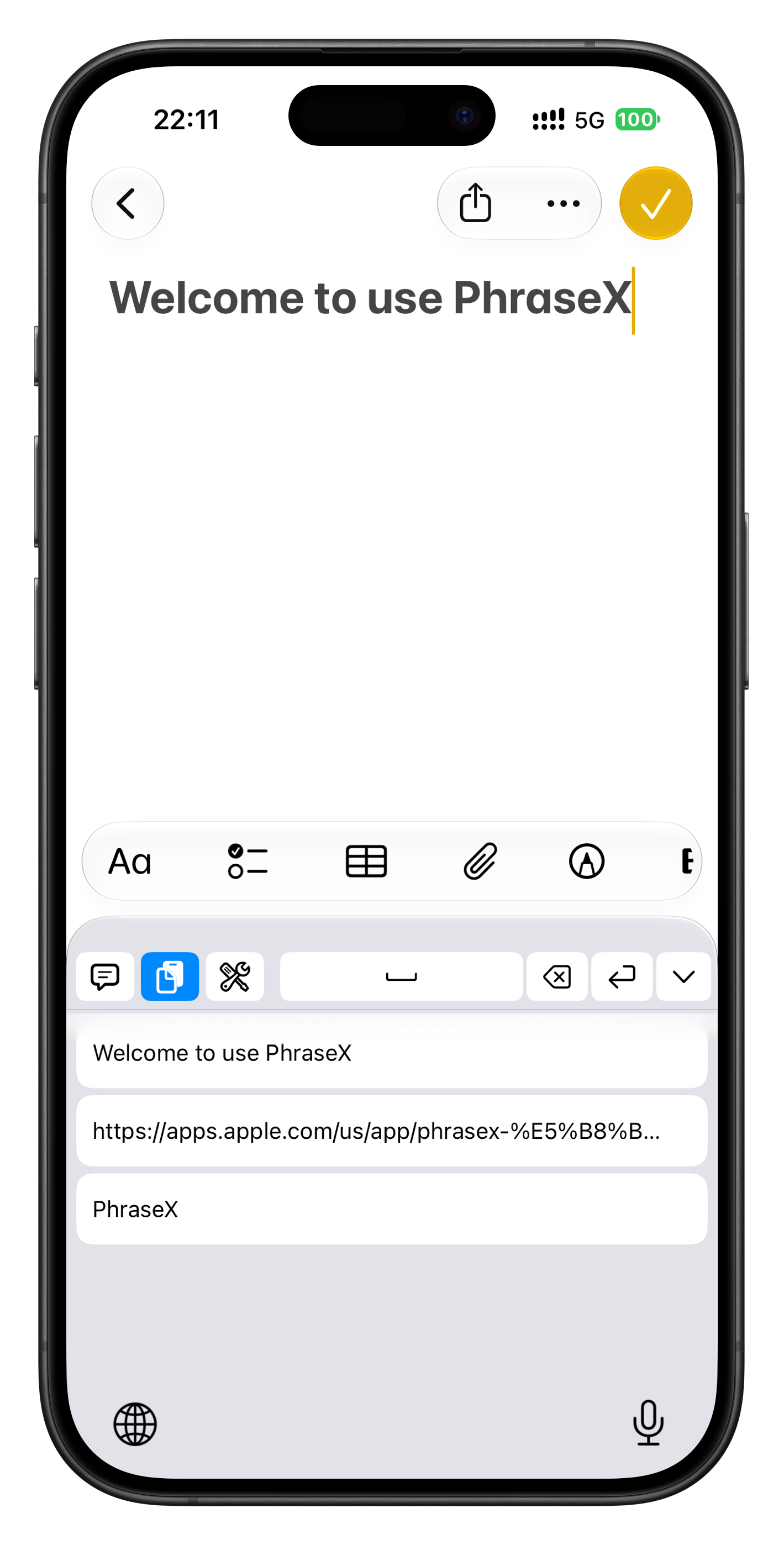
iPhone veya iPad’de kopyalanan metni kaydetmek için Panoyu açın. Klavyenin sistem panosunu okuyabilmesi için Tam Erişim gerekir. Mac’te elle kaydedebilir veya uygulama çalışırken otomatik kaydı açabilirsiniz.
iPhone ve iPad’de sürekli kopyalama, Resim İçinde Resim penceresi açıkken diğer uygulamalarda kopyalanan metinleri toplar.
Mevcut panoyu okuyun
Geçmişi düzenleyin
Yeniden kullanın
iPhone / iPad
03 / BETİKLER
Tekrarlanan işleri betiklere bırakın.
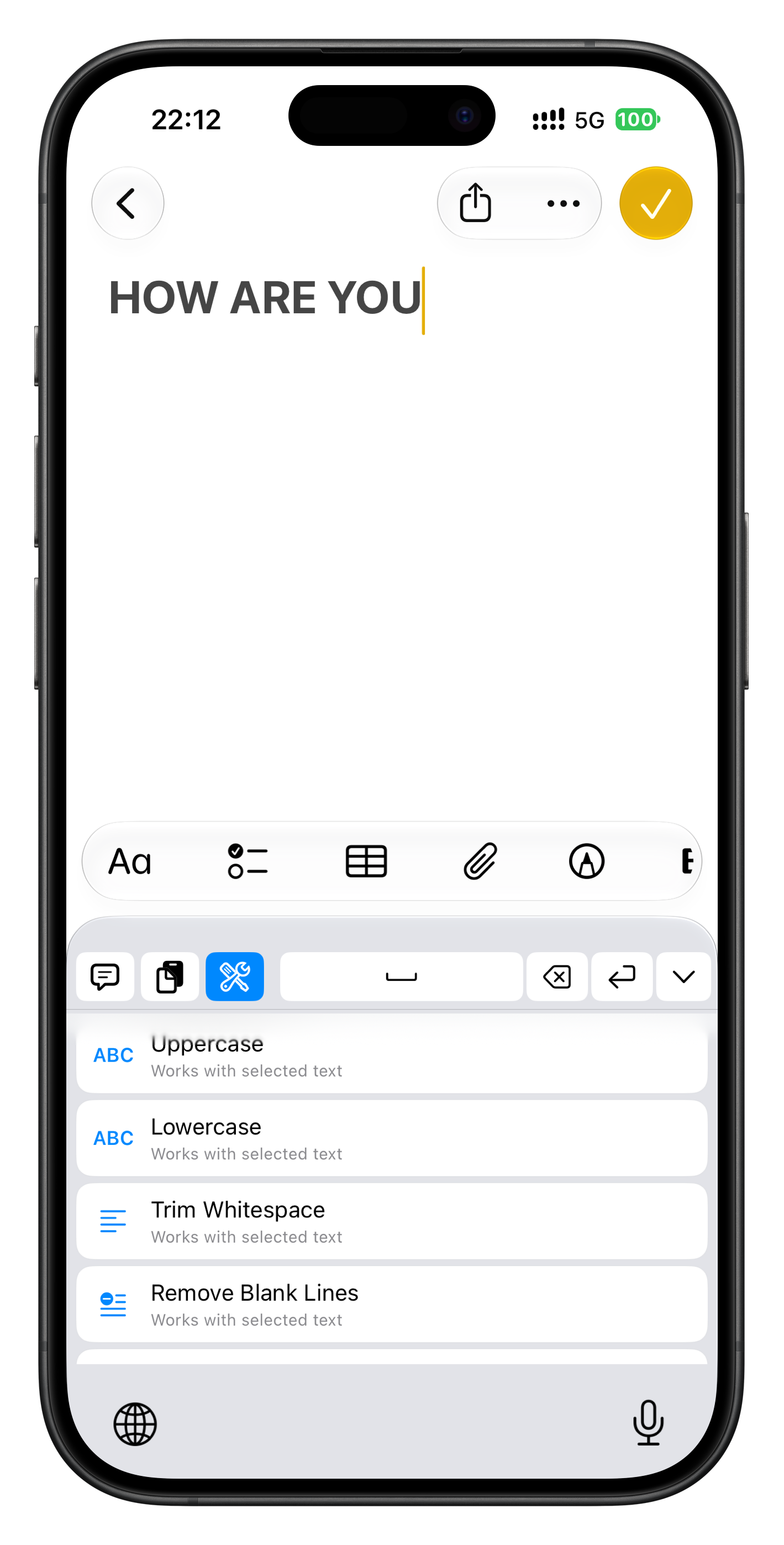
Tarih eklemek, büyük ve küçük harfleri dönüştürmek, boşlukları temizlemek ve JSON biçimlendirmek için yerleşik betikleri veya kendi JavaScript kodunuzu kullanın. iPhone ve iPad’de klavye, giriş alanında seçilen metni işleyebilir. Mac’te parametreleri elle girin veya Command-C ile kopyalayıp panoyu kendi işleminizle okuyun. Diğer uygulamalarda seçilen metin otomatik alınmaz. Özel ağ betikleri belirttiğiniz hizmetlere istek gönderebilir.
Bir hazır metnin veya pano kaydının önizlemesinde metni sözcüklere ayırın ya da betik çalıştırın. Özgün içeriği değiştirin veya sonucu yeni bir hazır metin olarak kaydedin.
Hazır betik kitaplığı
Kendi JavaScript’iniz
Metin işleme
iPhone / iPad
Mac · macOS 14+
Mac’te kısayolla açın, kopyalayıp kullanın.
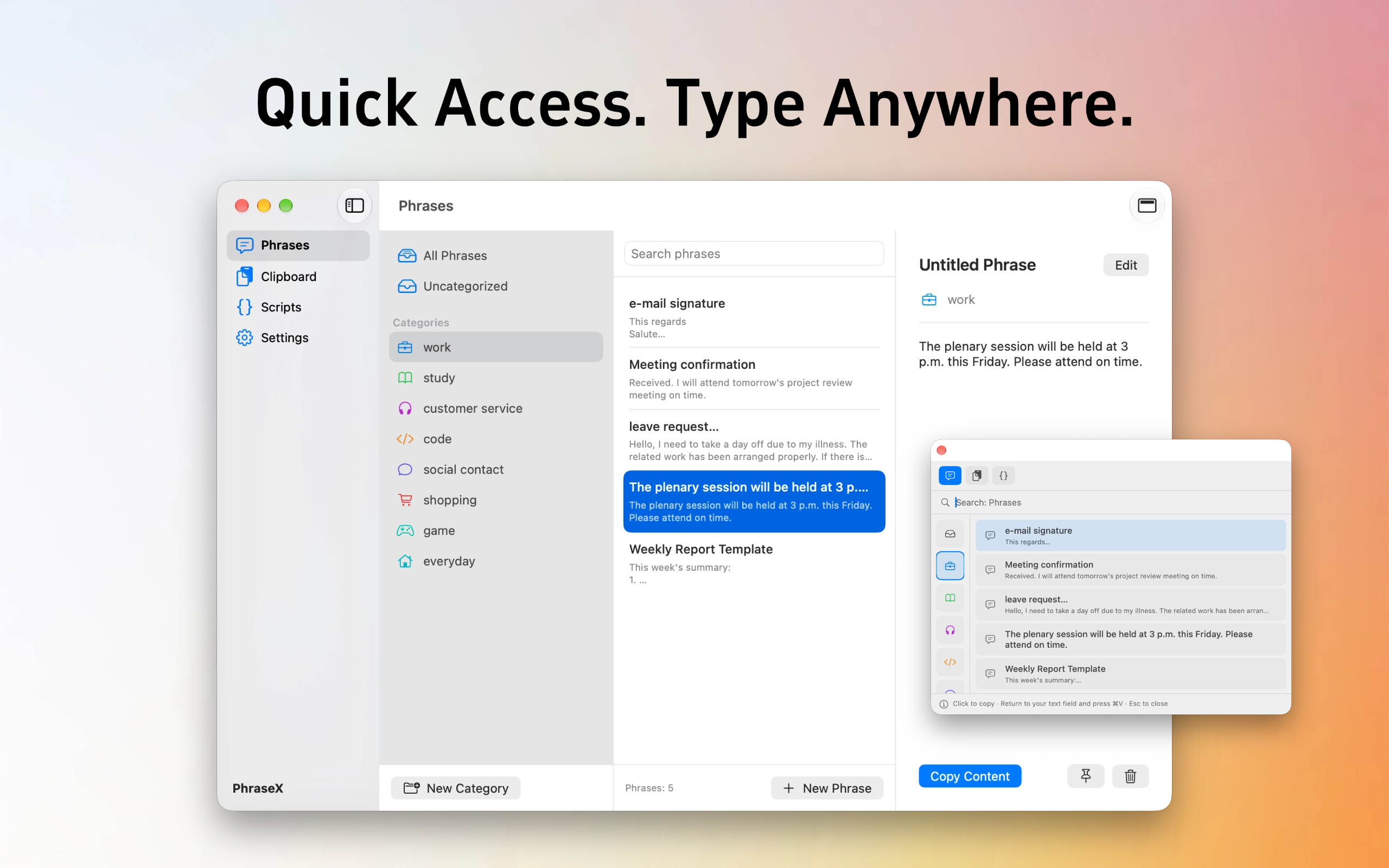
Mac’te hızlı paneli menü çubuğundan veya özelleştirilebilir genel klavye kısayoluyla (varsayılan Control + Shift + Boşluk) açın. Kopyalamak için bir öğeye tıklayın, ardından ilk uygulamada ⌘V ile yapıştırın.
Mac’te bir kategori açmak veya hazır metni kopyalamak için genel klavye kestirmeleri atayın.
Mac’te Spotlight, ayarlarınıza göre kategorileri, hazır metinleri, pano metinlerini ve betikleri arayabilir.
Kısayolu Ayarlar’dan değiştirebilirsiniz. Mac, macOS 14 veya daha yenisini gerektirir.
Mac ana uygulaması ve hızlı panel
Üç adımda başlayın
Bir kez hazırlayın. Her gün kullanın.
iPhone / iPad
01
+
İfadelerinizi oluşturun
Sık kullandığınız içerikleri ana uygulamada kaydedip kategorilere ayırın. Pano geçmişini ve betikleri de burada düzenleyebilirsiniz.
02
⌨
Klavyeyi etkinleştirin
iOS Ayarlar’da PhraseX özel klavyesini etkinleştirin ve gerektiğinde bu klavyeye geçin.
03
↗
Dokunarak kullanın
Diğer uygulamaların metin alanlarında bir ifadeye, pano kaydına veya betiğe dokunarak metni hızla ekleyin ya da işleyin.
Mac
Varsayılan olarak Control + Shift + Space ile hızlı paneli açın. Bir ifade, pano kaydı veya betik sonucunu seçip kopyalayın; hedef uygulamaya dönerek Command-V ile yapıştırın.
Kısayolu Ayarlar’dan değiştirebilirsiniz. Mac, macOS 14 veya daha yenisini gerektirir.
Apple Watch · watchOS 10+
Kaydedilmiş ifadeleri eşlenmiş Apple Watch’unuzda çevrimdışı okuyun.
PhraseX klavyesi, bu içeriklere ve araçlara erişmek içindir. Normal yazı yazarken alıştığınız klavyeyi kullanmaya devam edebilirsiniz.
İçerikleriniz sizin kontrolünüzde
Düzenlemek kolay. Kontrol sizde.
Verileriniz varsayılan olarak cihazınızda saklanır.
Pro kullanıcıları kategorileri, ifadeleri, pano geçmişini ve betikleri iPhone, iPad ve Mac arasında eşzamanlamak için iCloud’u isteğe bağlı olarak açabilir. Veriler kendi özel Apple iCloud veritabanınızda saklanır.
◇
Ana uygulama kilidi · iPhone / iPad
Ana uygulamanın Pro gizlilik kilidi yalnızca iPhone ve iPad’de Face ID, Touch ID veya aygıt parolası ile kullanılabilir. Mac şu anda desteklemiyor.
⇄
Elle yedekleme
iPhone, iPad ve Mac arasında JSON yedeklerini içe ve dışa aktarabilirsiniz. İçe aktarma ücretsiz kategori, ifade veya betik sınırlarını aşarsa Pro gerekir.
İhtiyacınıza göre seçin
Ücretsiz başlayın. Gerektiğinde yükseltin.
Ücretsiz sürüm günlük kullanım için yeterlidir. Pro daha fazla kapasite, tüm yerleşik betikler ve isteğe bağlı iCloud eşzamanlama sunar. Gizlilik kilidi yalnızca iPhone ve iPad’de kullanılabilir; Mac şu anda desteklemiyor.
Özellikler
Ücretsiz
Pro Daha fazla olanak
Kategoriler
3
Sınırsız
Kategori başına ifade
5
Sınırsız
Pano geçmişi
10
10–100 kayıt arasında ayarlanabilir, varsayılan 100
Özel betikler
3
Sınırsız
Hazır betikler
3 ücretsiz betik
Tümü
iCloud eşzamanlama
—
Dahil
Ana uygulama kilidi · iPhone / iPad
—
iPhone / iPad desteklenir; Mac henüz desteklenmiyor
Klavye başlangıç sayfası · iPhone / iPad
Varsayılan
Özelleştir
Klavye sütunları · iPhone / iPad
Varsayılan
Özelleştir
Yedekleri içe ve dışa aktarma
Dahil
Dahil
Pro, uygulama içinde aylık veya yıllık abonelik ya da ömür boyu kullanım için tek seferlik satın alma seçenekleriyle sunulur. Güncel fiyatı App Store satın alma ekranında görebilirsiniz.
Sık sorulan sorular
Aklınıza takılanlar.
Daha fazla yardıma mı ihtiyacınız var? Bize ulaşın.
PhraseX kopyaladığım her şeyi arka planda otomatik kaydeder mi?
iPhone veya iPad’de kopyalanan metni kaydetmek için Panoyu açın. Klavyenin sistem panosunu okuyabilmesi için Tam Erişim gerekir. Mac’te elle kaydedebilir veya uygulama çalışırken otomatik kaydı açabilirsiniz.
iPhone ve iPad’de sürekli kopyalama, Resim İçinde Resim penceresi açıkken diğer uygulamalarda kopyalanan metinleri toplar.
PhraseX’i normal bir yazı klavyesi olarak kullanabilir miyim?
PhraseX özel klavyesi, ifadeleri, pano geçmişini ve betikleri kullanmak için tasarlanmıştır. Normal metin girişi için diğer klavyeleri kullanmaya devam edebilirsiniz.
Betiklerle neler yapabilirim?
Tarih eklemek, büyük ve küçük harfleri dönüştürmek, boşlukları temizlemek ve JSON biçimlendirmek için yerleşik betikleri veya kendi JavaScript kodunuzu kullanın. iPhone ve iPad’de klavye, giriş alanında seçilen metni işleyebilir. Mac’te parametreleri elle girin veya Command-C ile kopyalayıp panoyu kendi işleminizle okuyun. Diğer uygulamalarda seçilen metin otomatik alınmaz. Özel ağ betikleri belirttiğiniz hizmetlere istek gönderebilir.
Verilerimi yeni bir cihaza nasıl taşırım?
iPhone, iPad ve Mac arasında JSON yedeklerini içe ve dışa aktarabilirsiniz. İçe aktarma ücretsiz kategori, ifade veya betik sınırlarını aşarsa Pro gerekir.
Pro kullanıcıları kategorileri, ifadeleri, pano geçmişini ve betikleri iPhone, iPad ve Mac arasında eşzamanlamak için iCloud’u isteğe bağlı olarak açabilir. Veriler kendi özel Apple iCloud veritabanınızda saklanır.
Pro’yu nasıl satın alabilirim?
Uygulama içinde aylık veya yıllık abonelik ya da ömür boyu kullanım için tek seferlik satın alma seçeneği bulunur. Bölgenizdeki fiyatları App Store satın alma ekranından kontrol edin.
Pro abonelikleri ve ömür boyu satın alımlar iOS ile macOS arasında ortaktır. Aynı App Store hesabını kullanarak satın alımınızı diğer platformda tekrar ödeme yapmadan geri yükleyebilirsiniz.