iOS 17+ · iPadOS 17+ · macOS 14+
よく使う文章を、
ワンタップで。
定型文を整理し、コピーした文章を探して、スクリプトでテキストを処理。iPhoneとiPadではカスタムキーボードから、Macではクイックパネルで内容を選んでコピーし、貼り付けて使えます。
Aa定型文
⌁クリップボード履歴
{ }テキストスクリプト
メインAppで内容を整理。iPhoneとiPadではPhraseXキーボードから呼び出し、Macではクイックパネルからコピーして別のAppに貼り付けます。↓
毎日の入力を、もっと気軽に
よく使う内容を、
指先に。
メインAppで内容を整理。iPhoneとiPadではPhraseXキーボードから呼び出し、Macではクイックパネルからコピーして別のAppに貼り付けます。
01 / PHRASESよく使う定型文を、いつでも手元に。
よく使う定型文にタイトルを付け、カテゴリ分け、ピン留め、並べ替えができます。PhraseXキーボードでカテゴリを選び、定型文をタップして挿入します。
貼り付けたテキストや TXT・CSV ファイルからフレーズを一括インポートできます。追加する前にプレビューで確認できます。
同じカテゴリのフレーズや、クリップボードのテキスト項目を結合できます。元の項目を残すかどうかも選べます。
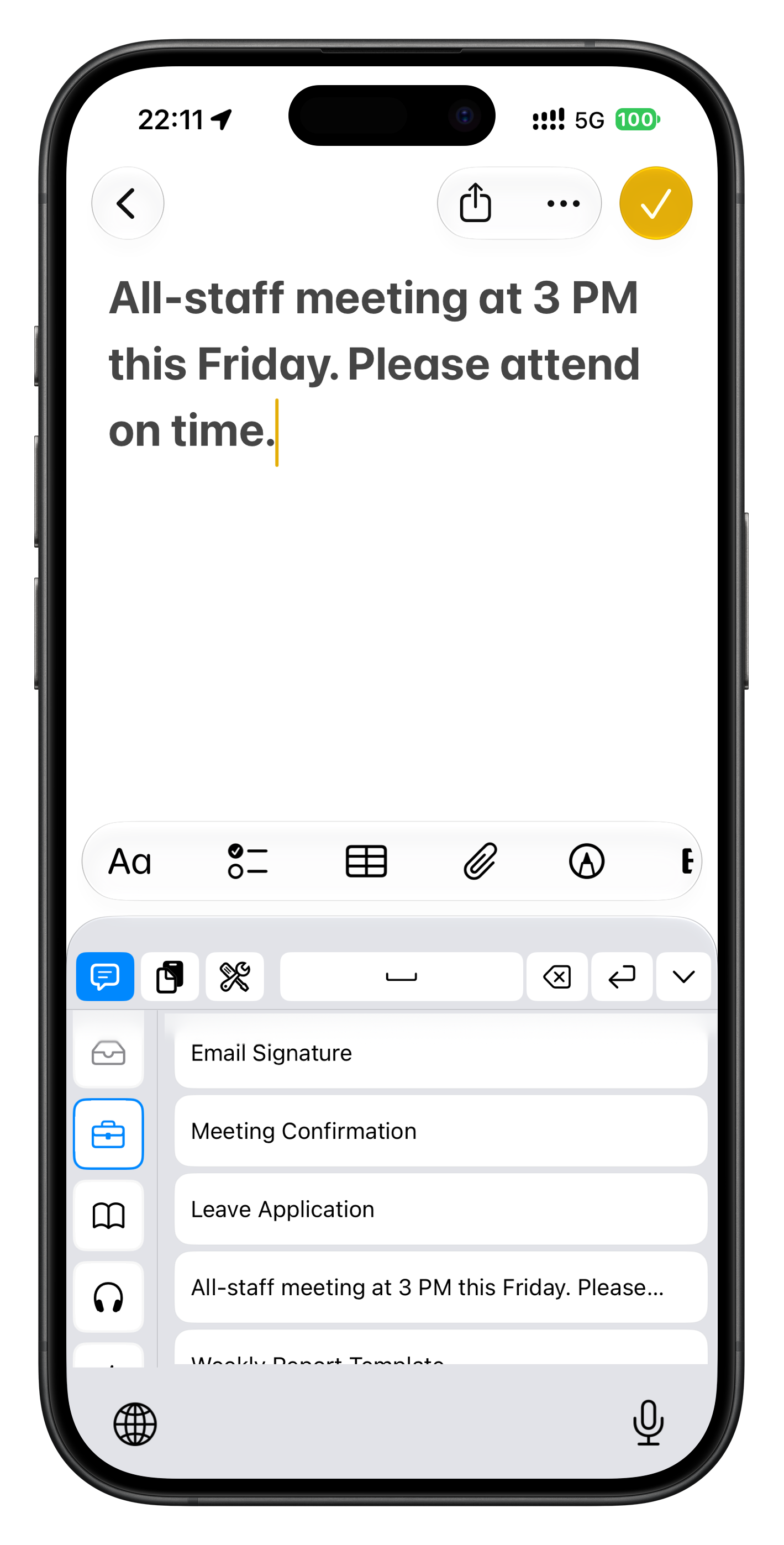 iPhone / iPad
02 / CLIPBOARDコピーした文章を、もう一度。
iPhoneやiPadでクリップボード画面を開くと、コピーしたテキストを保存できます。キーボードからシステムのクリップボードを読み取るにはフルアクセスが必要です。Macでは手動で読み取るか、アプリの起動中に自動で記録するよう設定できます。
iPhone と iPad の連続コピーでは、ピクチャ・イン・ピクチャを表示中に他のアプリでコピーしたテキストを取り込めます。
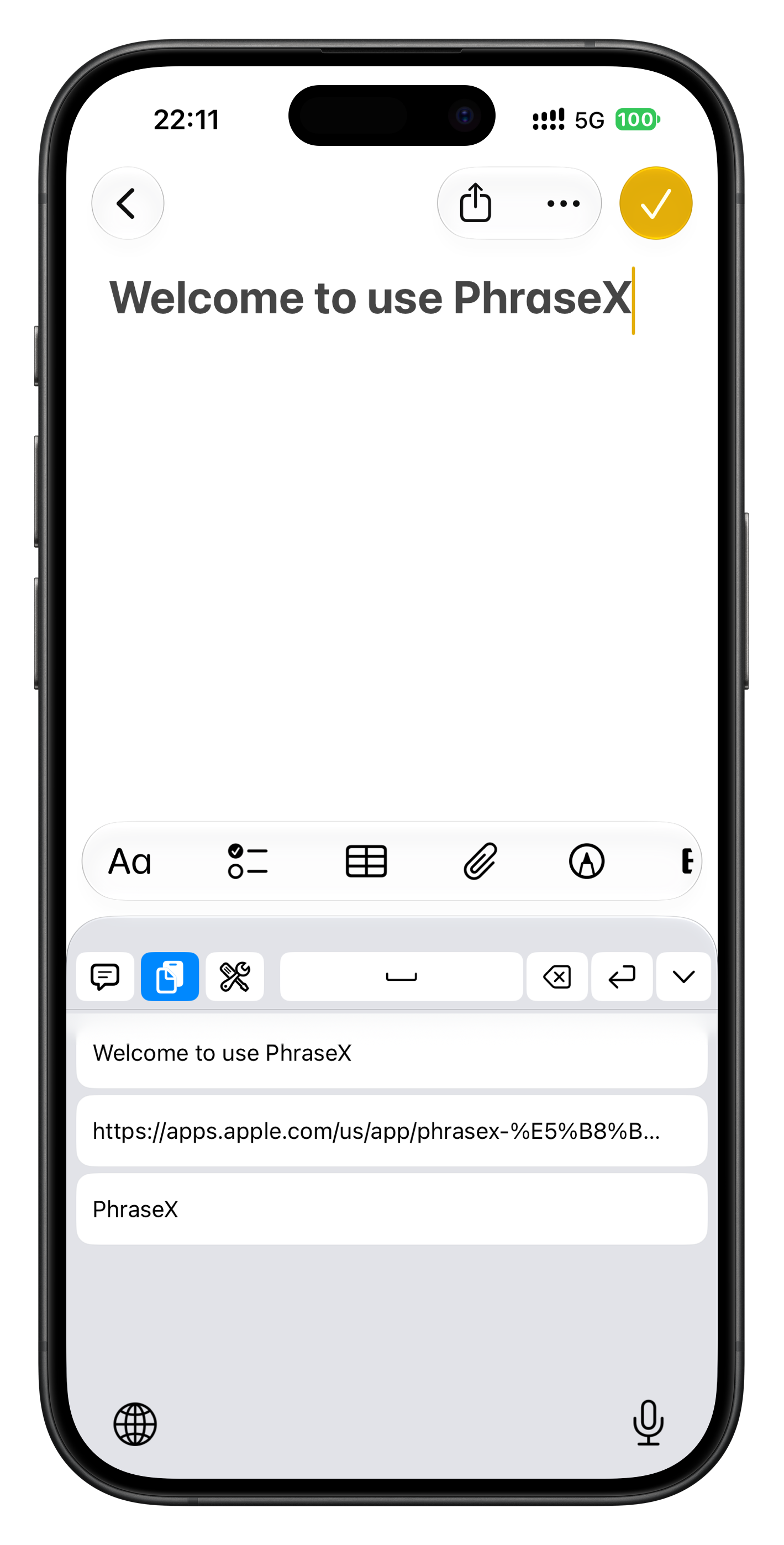 iPhone / iPad
03 / SCRIPTS繰り返しの編集は、スクリプトに。
内蔵スクリプトや自作のJavaScriptで、日付の挿入、大文字・小文字の変換、空白の整理、JSONの整形などを実行できます。iPhoneとiPadではキーボードから入力欄の選択テキストを処理できます。Macではパラメータを手入力するか、Command-Cでコピーしてから明示的にクリップボードを読み取ります。他のAppで選択したテキストを自動取得することはありません。自作のネットワークスクリプトは指定したサービスにリクエストできます。
フレーズやクリップボードのテキスト項目のプレビューから、単語への分割やスクリプト処理ができます。元の内容を置き換えるか、新しいフレーズとして保存できます。
- 内蔵スクリプト集
- JavaScriptで自作
- テキスト処理
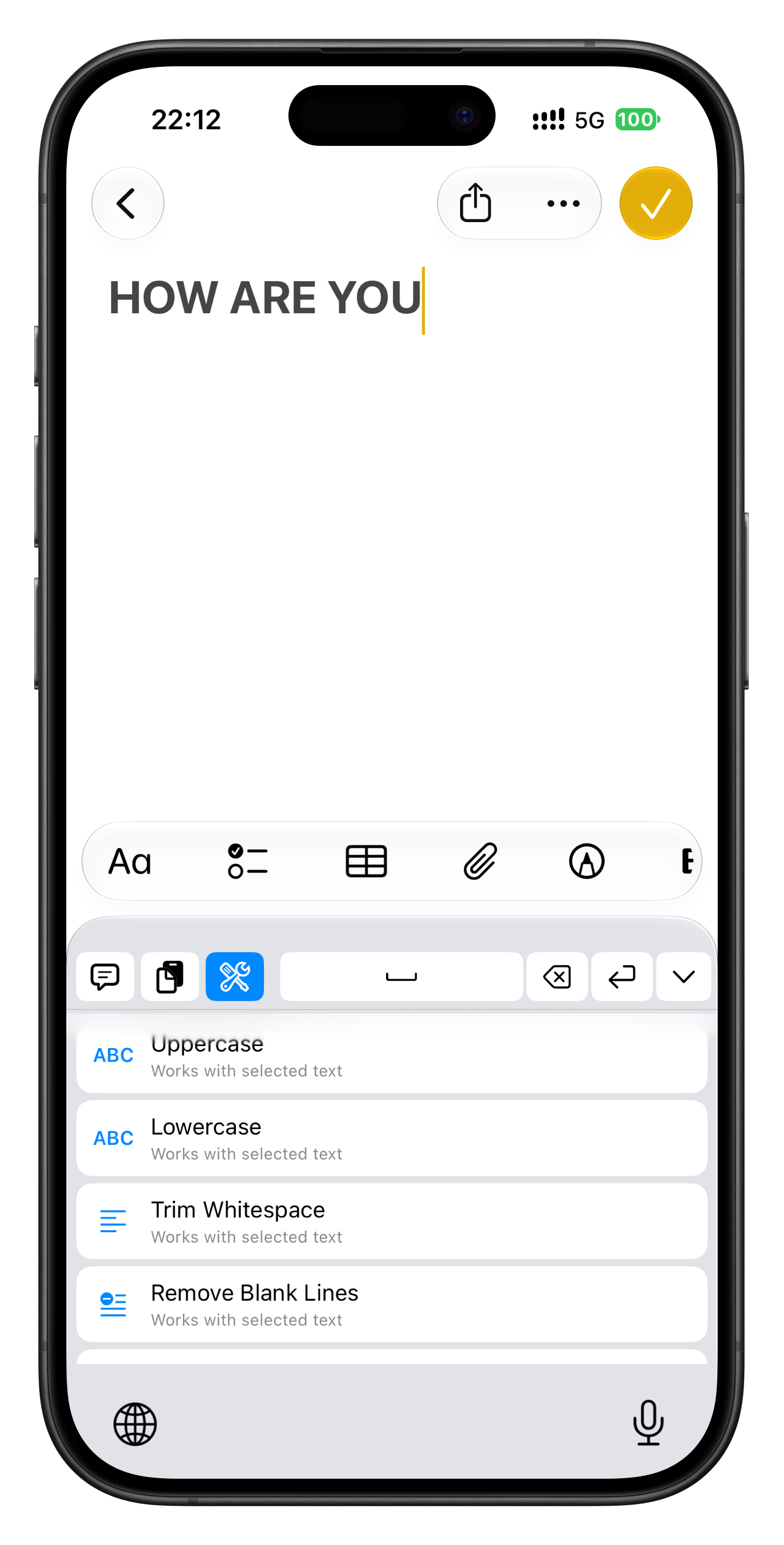 iPhone / iPad
Mac · macOS 14+Macでも、ショートカットで呼び出してコピー。
Mac ではメニューバーやカスタマイズ可能なグローバルショートカット(初期設定:Control + Shift + スペース)でクイックパネルを開けます。項目をクリックしてコピーし、元の App で ⌘V を押して貼り付けます。
Mac のグローバルショートカットで、カテゴリを開いたりフレーズをコピーしたりできます。
Mac の Spotlight で、設定に応じてカテゴリ、フレーズ、クリップボードのテキスト項目、スクリプトを検索できます。
ショートカットは設定で変更できます。MacはmacOS 14以降が必要です。
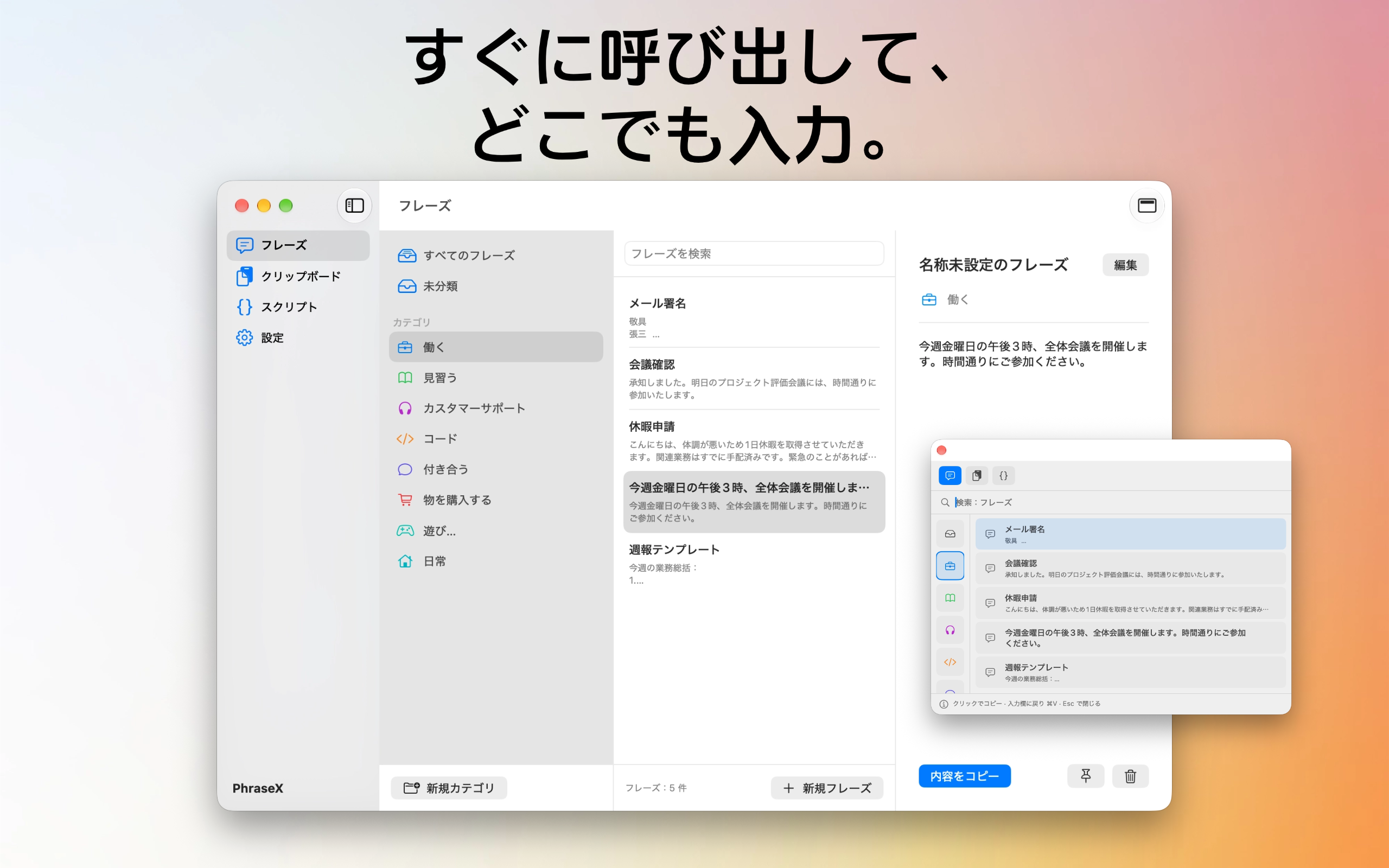 MacのメインAppとクイックパネル
3ステップで始めよう
一度準備すれば、いつもの入力に。
- 01
+
定型文を登録
メインアプリでよく使う文章を保存し、カテゴリに分けます。クリップボード履歴やスクリプトも整理できます。
- 02
⌨
キーボードを有効にする
iOSの「設定」でPhraseXキーボードを追加し、使いたいときに切り替えます。
- 03
↗
タップして使う
ほかのアプリの入力欄で、定型文・クリップボード履歴・スクリプトをタップ。文章の入力や編集が手早くできます。
初期設定ではControl + Shift + Spaceでクイックパネルを開きます。定型文、クリップボードの項目、スクリプトの結果を選んでコピーし、目的のAppに戻ってCommand-Vで貼り付けます。
ショートカットは設定で変更できます。MacはmacOS 14以降が必要です。
ペアリング済みのApple Watchで、定型文をオフラインでも確認できます。
PhraseXキーボードは、保存した内容やツールを呼び出すためのものです。通常の文字入力には、使い慣れたキーボードをご利用ください。
自分のデータは、自分で管理
使いやすく、
管理も自分らしく。
データは初期設定では端末内に保存されます。
プライバシーポリシー ↗☁iCloud 同期
ProではiCloud同期を任意で有効にし、iPhone・iPad・Mac間でカテゴリ、定型文、クリップボード履歴、スクリプトを同期できます。データはご自身のApple iCloudプライベートデータベースに保存されます。
メインアプリのロック · iPhone / iPad
ProのメインAppプライバシーロックはiPhoneとiPadのみ対応し、Face ID、Touch ID、端末のパスコードを使えます。Macは現在未対応です。
手動バックアップ
iPhone、iPad、Mac間でJSONバックアップを読み込み・書き出しできます。読み込み後にカテゴリ、定型文、スクリプトが無料版の上限を超える場合はProが必要です。
使い方に合わせて選べる
無料で始めて、必要に応じてProへ。
無料版で日常の操作をカバー。Proでは容量の拡張、すべての内蔵スクリプト、任意のiCloud同期が使えます。プライバシーロックはiPhoneとiPadのみ対応し、Macは現在未対応です。
| 機能 | 無料版 | Pro もっと使える |
|---|
| カテゴリ | 3件 | 無制限 |
|---|
| カテゴリごとの定型文 | 5件 | 無制限 |
|---|
| クリップボード履歴 | 10件 | 10~100件で調整可能、初期値は100件 |
|---|
| 自作スクリプト | 3件 | 無制限 |
|---|
| 内蔵スクリプト | 無料スクリプト3件 | すべて |
|---|
| iCloud 同期 | — | 利用可能 |
|---|
| メインアプリのロック · iPhone / iPad | — | iPhone / iPad対応・Macは現在未対応 |
|---|
| キーボードの開始ページ · iPhone / iPad | デフォルト | カスタマイズ |
|---|
| キーボードの列数 · iPhone / iPad | デフォルト | カスタマイズ |
|---|
| バックアップ・復元 | 利用可能 | 利用可能 |
|---|
よくある質問
気になることを、ここで。
お困りのことがあれば、お問い合わせください。
サポートページへ ↗コピーした内容はバックグラウンドで自動保存されますか?
iPhoneやiPadでクリップボード画面を開くと、コピーしたテキストを保存できます。キーボードからシステムのクリップボードを読み取るにはフルアクセスが必要です。Macでは手動で読み取るか、アプリの起動中に自動で記録するよう設定できます。
iPhone と iPad の連続コピーでは、ピクチャ・イン・ピクチャを表示中に他のアプリでコピーしたテキストを取り込めます。
通常の文字入力用キーボードとして使えますか?
PhraseXキーボードは、定型文・クリップボード履歴・スクリプトを呼び出すためのキーボードです。通常の文字入力には、ほかのキーボードをご利用ください。
スクリプトで何ができますか?
内蔵スクリプトや自作のJavaScriptで、日付の挿入、大文字・小文字の変換、空白の整理、JSONの整形などを実行できます。iPhoneとiPadではキーボードから入力欄の選択テキストを処理できます。Macではパラメータを手入力するか、Command-Cでコピーしてから明示的にクリップボードを読み取ります。他のAppで選択したテキストを自動取得することはありません。自作のネットワークスクリプトは指定したサービスにリクエストできます。
新しい端末にデータを移すには?
iPhone、iPad、Mac間でJSONバックアップを読み込み・書き出しできます。読み込み後にカテゴリ、定型文、スクリプトが無料版の上限を超える場合はProが必要です。
ProではiCloud同期を任意で有効にし、iPhone・iPad・Mac間でカテゴリ、定型文、クリップボード履歴、スクリプトを同期できます。データはご自身のApple iCloudプライベートデータベースに保存されます。
Proの購入方法は?
アプリ内で月額・年額サブスクリプション、または買い切りを選べます。お住まいの地域の価格は、App Storeの購入画面でご確認ください。
Pro のサブスクリプションと買い切り購入は iOS と macOS で共通です。同じ App Store アカウントで、もう一方のプラットフォームでも購入を復元でき、再購入は不要です。
PhraseX · iPhone / iPad / Mac
次の入力を、もっとスムーズに。
まずは、よく使う文章をひとつ登録。
 App Storeから無料でダウンロード。
