iOS 17+ · iPadOS 17+ · macOS 14+

Vos textes,
à portée de main.

Organisez vos phrases, retrouvez vos textes copiés et traitez-les avec des scripts. Sur iPhone et iPad, utilisez le clavier personnalisé ; sur Mac, choisissez un contenu dans le panneau rapide, copiez-le puis collez-le.

Icône de l’app PhraseX
AaPhrases rapides
⌁Historique du presse-papiers
{ }Scripts de texte
Organisez vos contenus dans l’app principale. Accédez-y avec le clavier PhraseX sur iPhone et iPad, ou copiez-les depuis le panneau rapide sur Mac pour les coller dans une autre app.

Simplifiez vos saisies au quotidien

Vos textes habituels,
au bout des doigts.

Organisez vos contenus dans l’app principale. Accédez-y avec le clavier PhraseX sur iPhone et iPad, ou copiez-les depuis le panneau rapide sur Mac pour les coller dans une autre app.

01 / PHRASES

Vos phrases habituelles, toujours à portée de main.

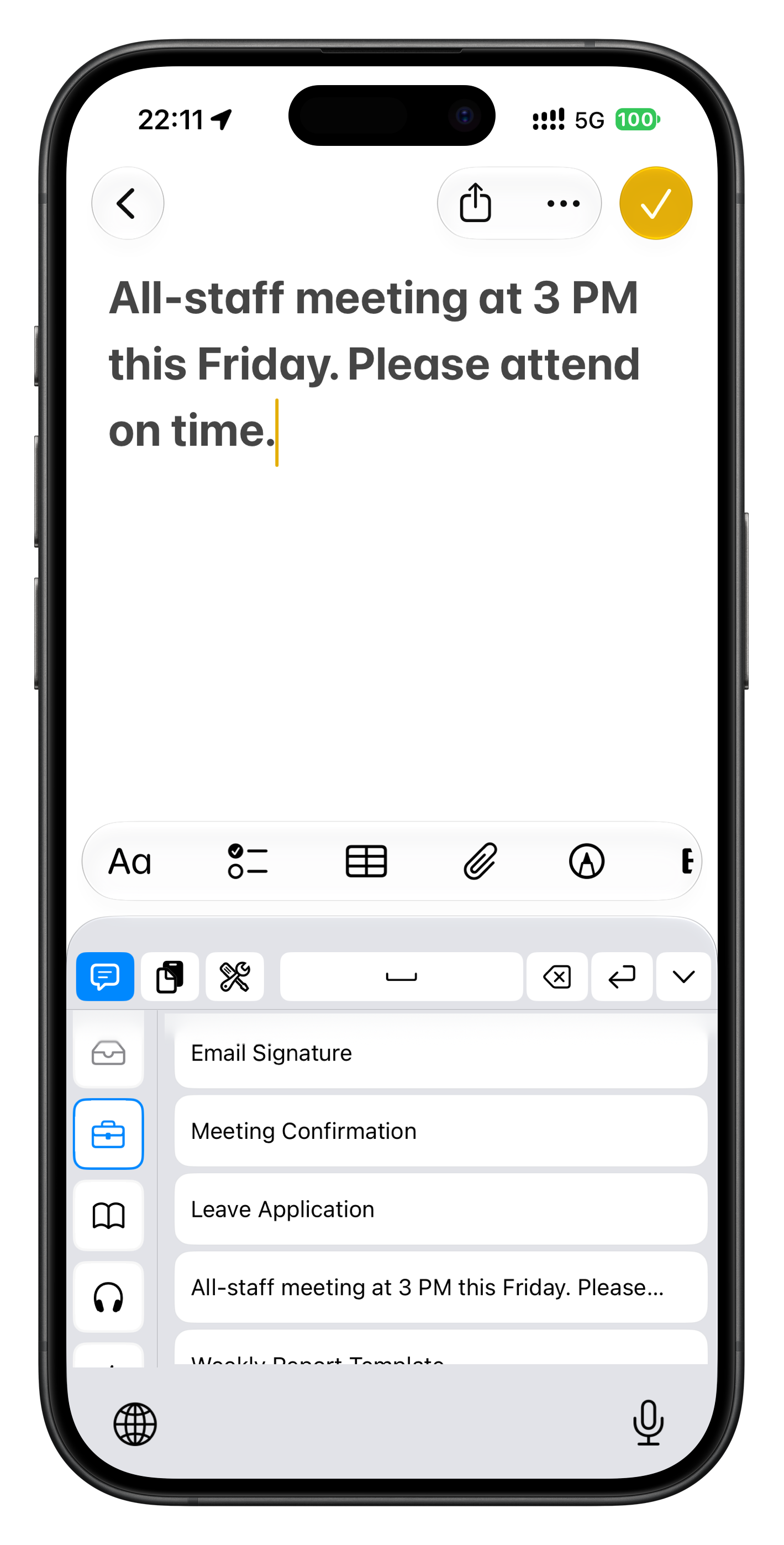
Donnez des titres à vos phrases, classez-les par catégorie, épinglez-les ou réorganisez-les. Dans le clavier PhraseX, choisissez une catégorie et touchez une phrase pour l’insérer.

Importez des expressions par lot depuis du texte collé ou un fichier TXT ou CSV. Vérifiez l’aperçu avant de les ajouter.

Fusionnez les expressions d’une même catégorie ou des éléments de texte du presse-papiers. Vous pouvez garder les originaux.

  • Classement par catégories
  • Épingler et réorganiser
  • Importation groupée
Catégories et liste de phrases dans le clavier PhraseX
iPhone / iPad
02 / PRESSE-PAPIERS

Retrouvez ce que vous avez copié.

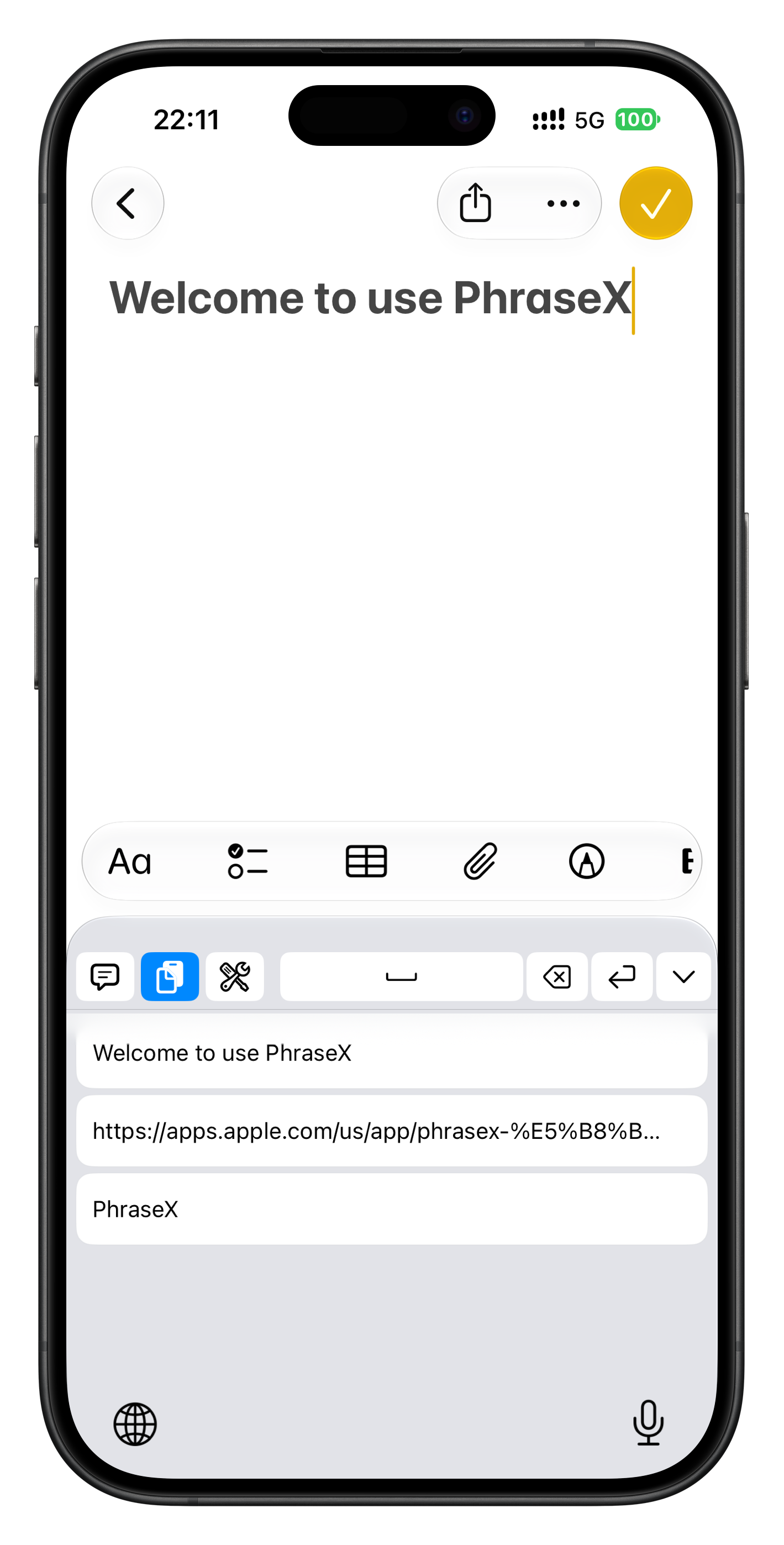
Sur iPhone ou iPad, ouvrez le presse-papiers pour enregistrer le texte copié. L’accès complet est nécessaire pour lire le presse-papiers système depuis le clavier. Sur Mac, enregistrez manuellement ou activez l’enregistrement automatique pendant que l’app fonctionne.

Sur iPhone et iPad, la copie continue collecte le texte copié dans d’autres apps tant que la fenêtre Image dans l’image reste ouverte.

  • Enregistrer le texte copié
  • Modifier l’historique
  • Réutiliser
Historique du presse-papiers dans le clavier PhraseX
iPhone / iPad
03 / SCRIPTS

Confiez les tâches répétitives aux scripts.

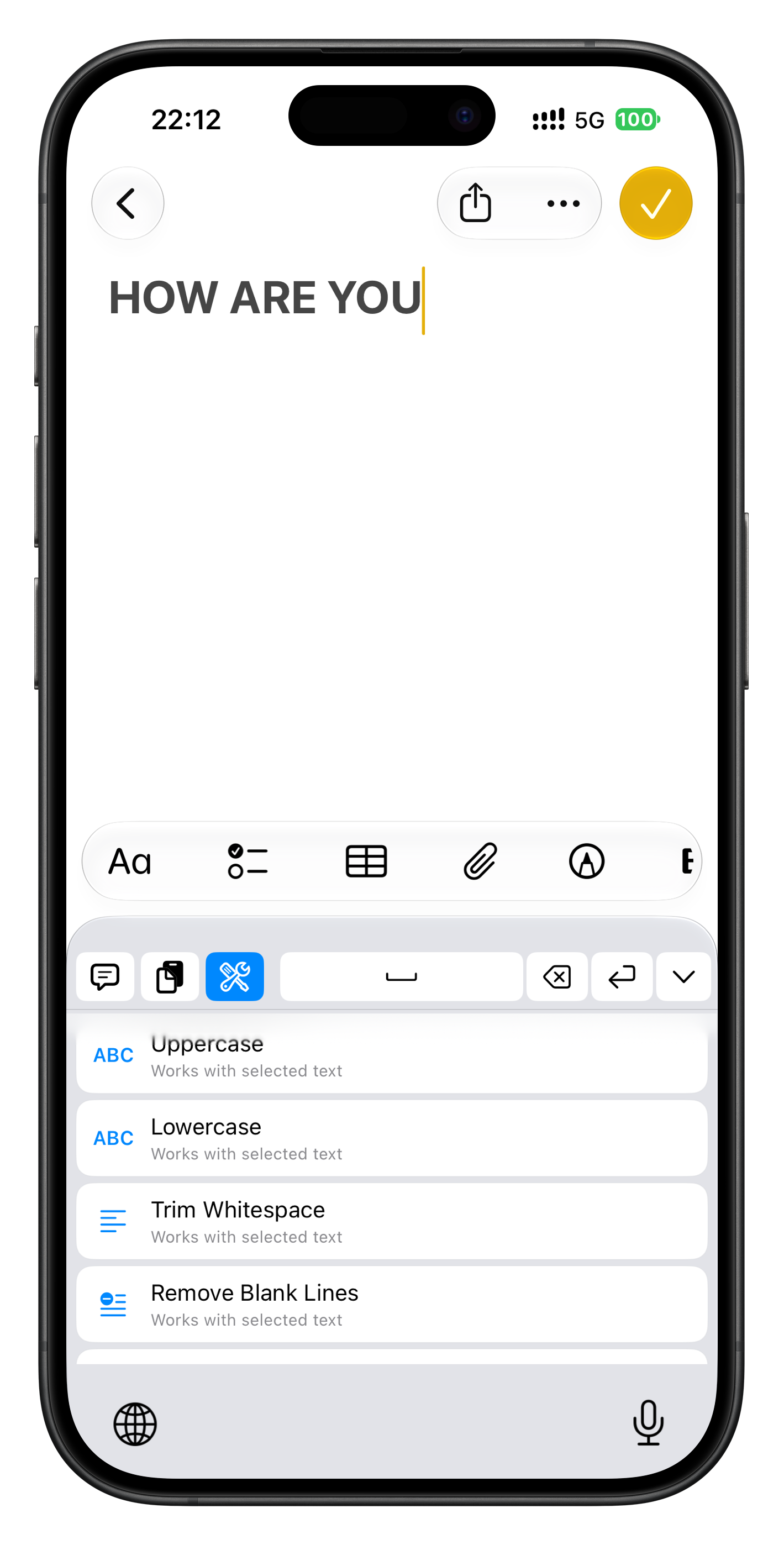
Utilisez les scripts intégrés ou votre propre JavaScript pour insérer une date, changer la casse, nettoyer les espaces ou formater du JSON. Sur iPhone et iPad, le clavier peut traiter le texte sélectionné dans un champ de saisie. Sur Mac, saisissez les paramètres ou copiez avec Command-C, puis lancez vous-même la lecture du presse-papiers. Le texte sélectionné dans les autres apps n’est jamais récupéré automatiquement. Vos scripts réseau peuvent interroger les services que vous indiquez.

Depuis l’aperçu d’une expression ou d’un élément de texte du presse-papiers, découpez le texte en mots ou exécutez un script. Remplacez l’original ou enregistrez le résultat comme nouvelle expression.

  • Bibliothèque intégrée
  • JavaScript personnalisé
  • Traitement du texte
Liste des scripts de texte et résultats dans le clavier PhraseX
iPhone / iPad
Mac · macOS 14+

Sur Mac, un raccourci suffit pour retrouver vos textes.

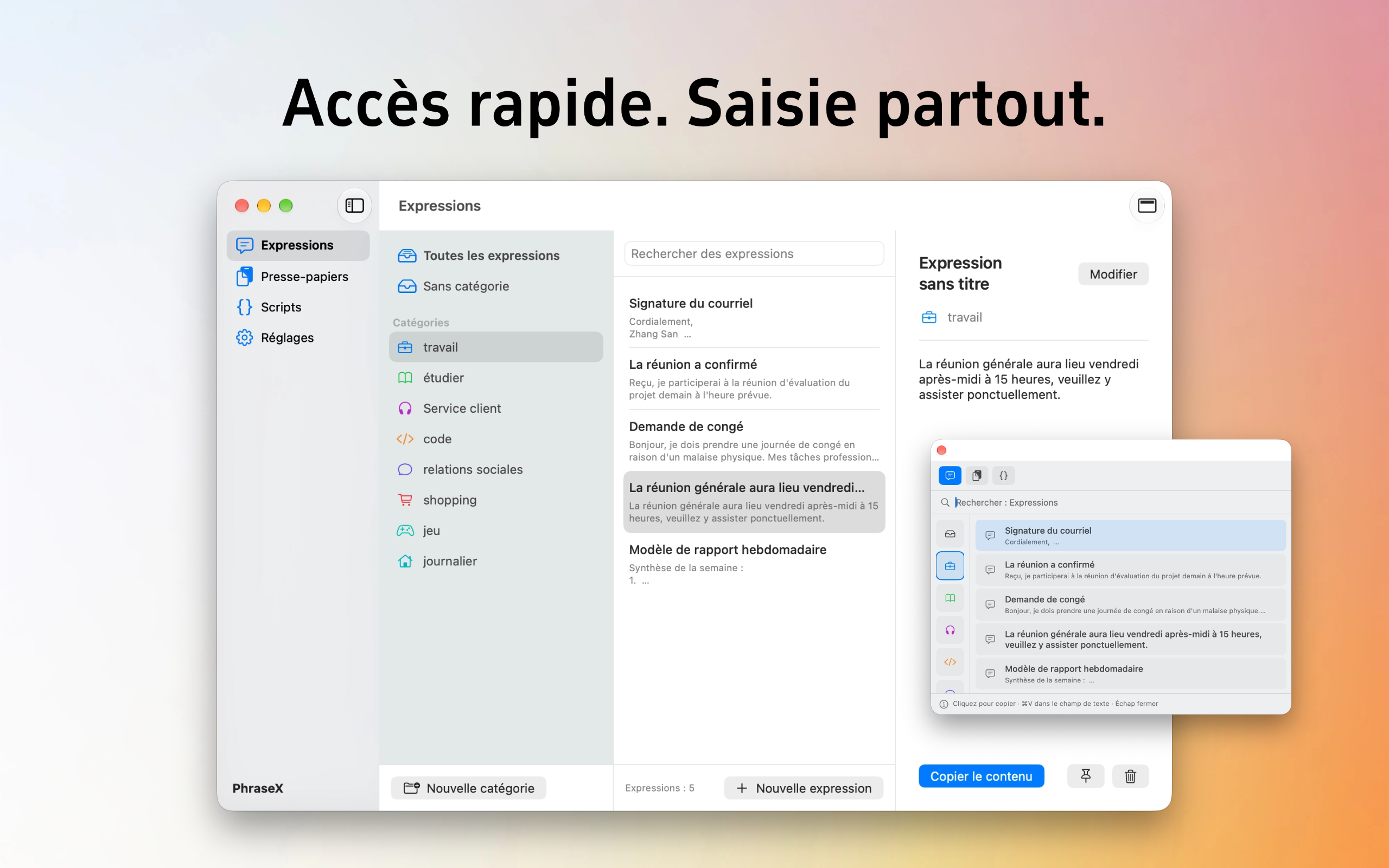
Sur Mac, ouvrez le panneau rapide depuis la barre des menus ou avec un raccourci global personnalisable (Control + Maj + Espace par défaut). Cliquez sur un élément pour le copier, puis appuyez sur ⌘V dans l’app d’origine pour le coller.

Sur Mac, attribuez des raccourcis clavier globaux pour ouvrir une catégorie ou copier une expression.

Sur Mac, Spotlight peut rechercher les catégories, les expressions, le texte du presse-papiers et les scripts selon vos réglages.

Vous pouvez modifier le raccourci dans les réglages. Mac nécessite macOS 14 ou une version ultérieure.

App principale et panneau rapide sur Mac

Trois étapes pour commencer

Une fois configuré, prêt au quotidien.

iPhone / iPad

  1. 01

    Créez vos phrases

    Enregistrez et classez vos textes habituels dans l’app principale. Vous pouvez aussi y organiser l’historique du presse-papiers et les scripts.

  2. 02

    Activez le clavier

    Activez le clavier personnalisé PhraseX dans les Réglages d’iOS, puis passez à ce clavier quand vous en avez besoin.

  3. 03

    Un toucher suffit

    Dans le champ de texte d’une autre app, touchez une phrase, un élément du presse-papiers ou un script pour insérer ou traiter du texte rapidement.

Mac

Par défaut, Control + Shift + Space ouvre le panneau rapide. Choisissez et copiez une phrase, une entrée du presse-papiers ou un résultat de script, puis revenez dans l’app cible et collez avec Command-V.

Vous pouvez modifier le raccourci dans les réglages. Mac nécessite macOS 14 ou une version ultérieure.

Apple Watch · watchOS 10+

Consultez vos phrases enregistrées hors ligne sur votre Apple Watch jumelée.

Le clavier PhraseX permet d’accéder à ces contenus et outils. Pour la saisie classique, continuez à utiliser votre clavier habituel.

Vos contenus, sous votre contrôle

Tout est organisé.
Vous gardez la main.

Vos données restent sur votre appareil par défaut.

Lire la politique de confidentialité

Synchronisation iCloud

Avec Pro, vous pouvez activer la synchronisation iCloud des catégories, phrases, historiques du presse-papiers et scripts entre iPhone, iPad et Mac. Les données restent dans votre base privée Apple iCloud.

Verrouillage de l’app principale · iPhone / iPad

Le verrouillage de confidentialité Pro de l’app principale est réservé à l’iPhone et à l’iPad, avec Face ID, Touch ID ou le code de l’appareil. Mac ne le prend pas en charge actuellement.

Sauvegarde manuelle

Importez et exportez des sauvegardes JSON sur iPhone, iPad et Mac. Pro est requis si une importation dépasse la limite gratuite de catégories, de phrases ou de scripts.

À chacun sa façon de l’utiliser

Commencez gratuitement. Passez à Pro selon vos besoins.

La version gratuite couvre les usages quotidiens. Pro ajoute de la capacité, tous les scripts intégrés et la synchronisation iCloud facultative. Le verrouillage de confidentialité est réservé à l’iPhone et à l’iPad ; il n’est pas encore pris en charge sur Mac.

FonctionnalitésGratuitPro Plus de possibilités
Catégories3Illimité
Phrases par catégorie5Illimité
Historique du presse-papiers10De 10 à 100 éléments, 100 par défaut
Scripts personnalisés3Illimité
Scripts intégrés3 scripts gratuitsTous
Synchronisation iCloud—Inclus
Verrouillage de l’app principale · iPhone / iPad—iPhone / iPad uniquement ; Mac non pris en charge actuellement
Page d’ouverture du clavier · iPhone / iPadPar défautPersonnalisable
Colonnes du clavier · iPhone / iPadPar défautPersonnalisable
Import et export de sauvegardesInclusInclus

Pro est proposé dans l’app sous forme d’abonnement mensuel, annuel ou d’achat à vie. Consultez l’écran d’achat de l’App Store pour connaître les tarifs en vigueur.

Questions fréquentes

Vous vous posez peut-être ces questions.

Besoin d’aide ? Contactez-nous.

Consulter l’assistance
PhraseX enregistre-t-il automatiquement tout ce que je copie en arrière-plan ?

Sur iPhone ou iPad, ouvrez le presse-papiers pour enregistrer le texte copié. L’accès complet est nécessaire pour lire le presse-papiers système depuis le clavier. Sur Mac, enregistrez manuellement ou activez l’enregistrement automatique pendant que l’app fonctionne.

Sur iPhone et iPad, la copie continue collecte le texte copié dans d’autres apps tant que la fenêtre Image dans l’image reste ouverte.

Puis-je utiliser PhraseX comme clavier de saisie habituel ?

Le clavier personnalisé PhraseX sert avant tout à retrouver vos phrases, votre historique du presse-papiers et vos scripts. Pour la saisie classique, continuez à utiliser vos autres claviers.

Que peut-on faire avec les scripts ?

Utilisez les scripts intégrés ou votre propre JavaScript pour insérer une date, changer la casse, nettoyer les espaces ou formater du JSON. Sur iPhone et iPad, le clavier peut traiter le texte sélectionné dans un champ de saisie. Sur Mac, saisissez les paramètres ou copiez avec Command-C, puis lancez vous-même la lecture du presse-papiers. Le texte sélectionné dans les autres apps n’est jamais récupéré automatiquement. Vos scripts réseau peuvent interroger les services que vous indiquez.

Comment transférer mes données sur un nouvel appareil ?

Importez et exportez des sauvegardes JSON sur iPhone, iPad et Mac. Pro est requis si une importation dépasse la limite gratuite de catégories, de phrases ou de scripts.

Avec Pro, vous pouvez activer la synchronisation iCloud des catégories, phrases, historiques du presse-papiers et scripts entre iPhone, iPad et Mac. Les données restent dans votre base privée Apple iCloud.

Comment acheter Pro ?

Vous pouvez choisir un abonnement mensuel, annuel ou un achat à vie dans l’app. Consultez l’écran d’achat de l’App Store pour connaître les tarifs de votre région.

Les abonnements Pro et les achats à vie sont partagés entre iOS et macOS. Utilisez le même compte App Store pour restaurer votre achat sur l’autre plateforme sans racheter.


PhraseX · iPhone / iPad / Mac

Votre prochaine saisie, en toute simplicité.

Commencez par une phrase que vous utilisez souvent.

Télécharger PhraseX sur l’App StoreTéléchargez gratuitement sur l’App Store.