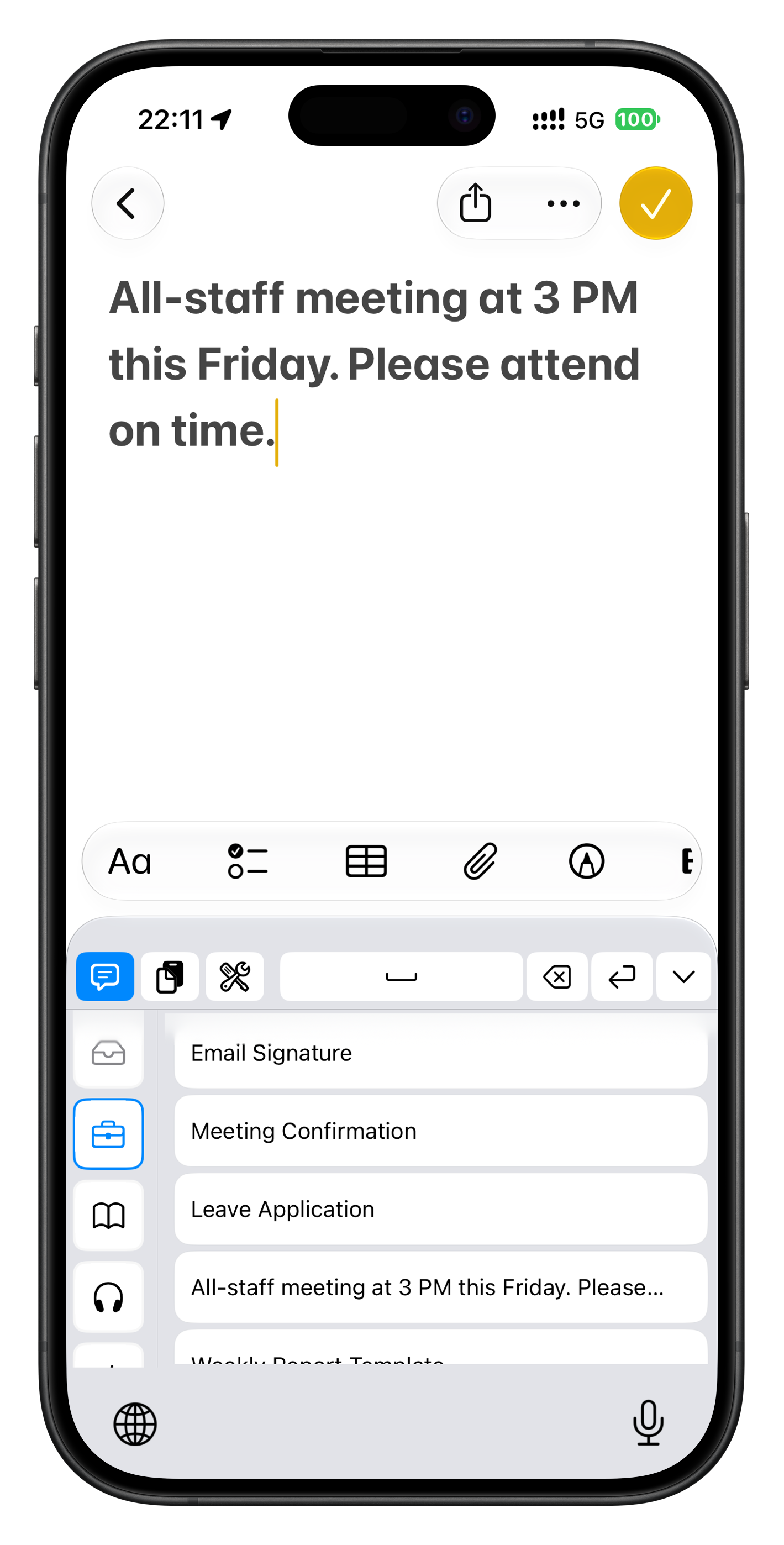
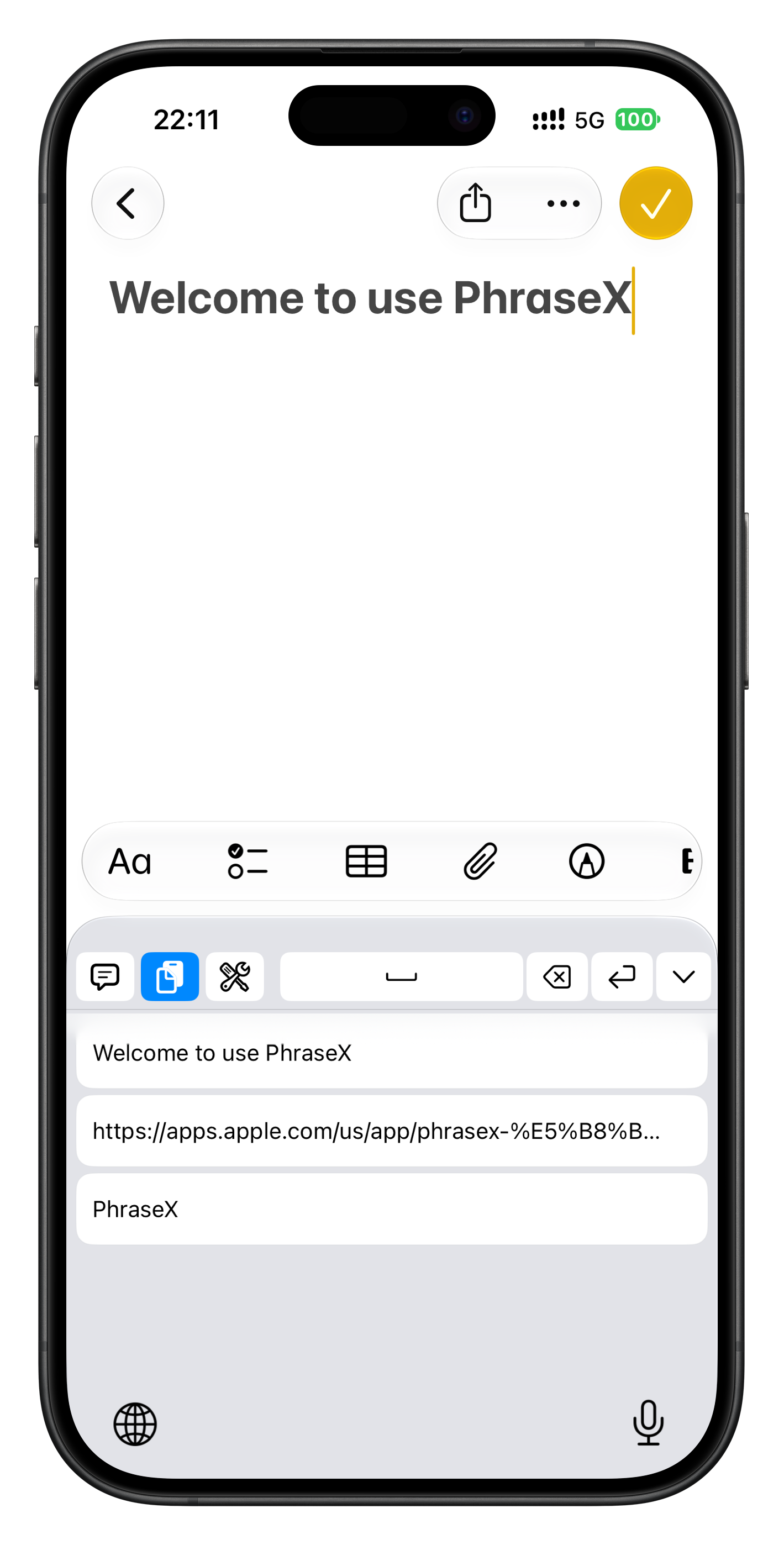
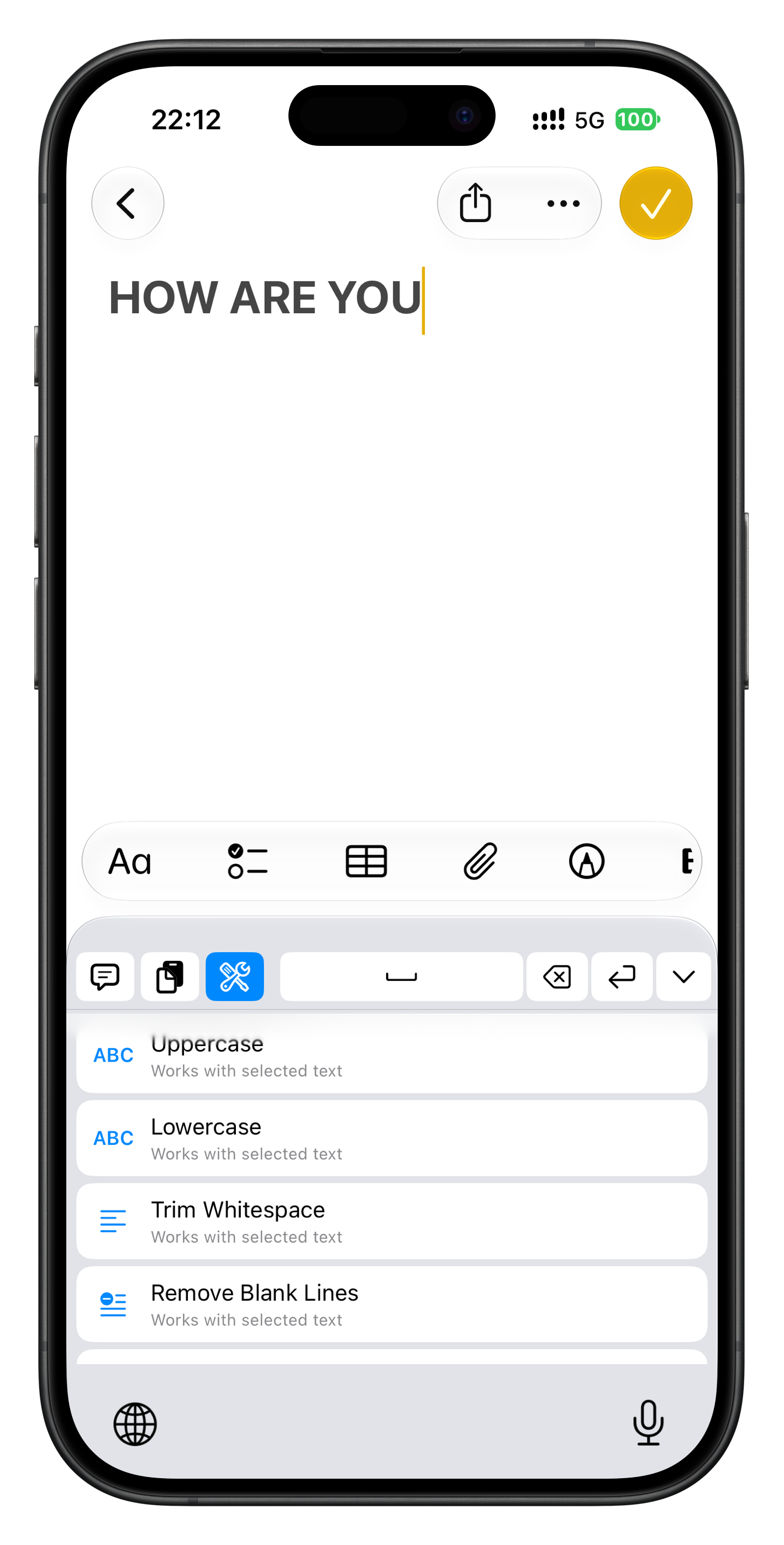
Ordne deine Textbausteine, finde kopierte Texte wieder und bearbeite markierte Inhalte mit Skripten. Wechsle zur PhraseX-Tastatur und füge sie mit einem Tippen ein.
Jetzt im App Store erhältlich – für iPhone und iPad.
AaTextbausteine
⌁Zwischenablageverlauf
{ }Textskripte
Eine Tastatur für die Texte, die du täglich brauchst.↓
Weniger Aufwand beim Tippen
Deine Alltagstexte, sofort zur Hand.
Organisiere deine Inhalte in der Haupt-App und rufe sie über die PhraseX-Tastatur in den Textfeldern anderer Apps auf.
01 / TEXTBAUSTEINE
Dein Textbaustein. Ein Tippen genügt.
Gib deinen Textbausteinen Titel und ordne sie Kategorien mit eigenen Symbolen und Farben zu. Du kannst Einträge anheften, sortieren oder mehrere auf einmal anlegen – einen pro Zeile. Wähle auf der Tastatur eine Kategorie und tippe auf einen Textbaustein, um ihn einzufügen.
Kategorien
Anheften & sortieren
Mehrere auf einmal
02 / ZWISCHENABLAGE
Kopierte Texte wiederfinden.
Wenn du die Zwischenablage in der Haupt-App öffnest oder auf der Tastatur in den Zwischenablagemodus wechselst, liest und speichert PhraseX den aktuellen Text der Systemzwischenablage. Gespeicherte Einträge kannst du ansehen, bearbeiten, löschen und erneut einfügen.
Aktuellen Inhalt speichern
Verlauf bearbeiten
Erneut einfügen
03 / SKRIPTE
Routinearbeit? Überlass sie Skripten.
Wähle ein Skript aus der integrierten Bibliothek oder schreibe eigenes JavaScript. Führe es bei Bedarf aus, um ein Datum einzufügen, markierten Text in Groß- oder Kleinbuchstaben umzuwandeln, überflüssige Leerzeichen zu entfernen oder JSON zu formatieren. Eigene Netzwerkskripte können auch Anfragen an Dienste senden, die du selbst festlegst.
Integrierte Bibliothek
Eigenes JavaScript
Markierten Text bearbeiten
In drei Schritten startklar
Einmal einrichten. Jeden Tag nutzen.
01
+
Textbausteine anlegen
Speichere und sortiere häufig verwendete Inhalte in der Haupt-App. Dort kannst du auch deinen Zwischenablageverlauf und deine Skripte organisieren.
02
⌨
Tastatur aktivieren
Aktiviere die PhraseX-Tastatur in den iOS-Einstellungen und wechsle zu ihr, wenn du sie brauchst.
03
↗
Tippen und loslegen
Tippe im Textfeld einer anderen App auf einen Textbaustein, einen Zwischenablageeintrag oder ein Skript, um Text einzufügen oder zu bearbeiten.
Die PhraseX-Tastatur bringt dir deine gespeicherten Inhalte und Werkzeuge. Zum normalen Tippen kannst du weiterhin deine gewohnte Tastatur verwenden.
Deine Inhalte, deine Kontrolle
Gut organisiert. Alles in deiner Hand.
Deine Daten bleiben standardmäßig auf deinem Gerät. Wenn du sie übertragen möchtest, kannst du ein vollständiges Backup manuell exportieren und importieren.
Mit Pro kannst du die Synchronisierung für Kategorien, Textbausteine, Zwischenablageverlauf und Skripte selbst aktivieren. Die Daten werden in deiner eigenen privaten Apple-iCloud-Datenbank gespeichert.
◇
Sperre für die Haupt-App
Mit Pro kannst du den Zugang zur Haupt-App mit Face ID, Touch ID oder deinem Gerätecode schützen.
⇄
Manuelle Backups
Die kostenlose Version und Pro unterstützen den Export und Import vollständiger Backups. So kannst du deine Daten selbst sichern oder übertragen.
Passend zu deinem Alltag
Kostenlos starten. Bei Bedarf mehr.
Die kostenlose Version deckt die schnelle Texteingabe im Alltag ab. Pro bietet Platz für mehr Inhalte, alle integrierten Skripte, Synchronisierung und eine App-Sperre.
Funktionen
Kostenlos
Pro Mehr Möglichkeiten
Kategorien
3
Unbegrenzt
Textbausteine pro Kategorie
5
Unbegrenzt
Zwischenablageverlauf
10
50
Eigene Skripte
3
Unbegrenzt
Integrierte Skripte
3 kostenlose Skripte
Alle
iCloud-Synchronisierung
—
Enthalten
Sperre für die Haupt-App
—
Enthalten
Backup-Import und -Export
Enthalten
Enthalten
Pro ist in der App als Monatsabo, Jahresabo oder Einmalkauf für dauerhaften Zugriff erhältlich. Den aktuellen Preis findest du im Kaufdialog des App Store.
Speichert PhraseX alles, was ich kopiere, automatisch im Hintergrund?
Nein. PhraseX liest und speichert den aktuellen Text der Systemzwischenablage nur, wenn du die Zwischenablage in der Haupt-App öffnest oder auf der PhraseX-Tastatur in den Zwischenablagemodus wechselst.
Kann ich PhraseX als normale Tastatur zum Tippen verwenden?
Die PhraseX-Tastatur dient hauptsächlich dazu, Textbausteine, Zwischenablageverlauf und Skripte aufzurufen. Zum normalen Tippen kannst du weiterhin andere Tastaturen verwenden.
Was können Skripte?
Skripte können Inhalte wie ein Datum einfügen oder Text bearbeiten, den du in einem Eingabefeld markiert hast. Du kannst integrierte Skripte nutzen oder eigenes JavaScript schreiben und bei Bedarf ausführen. Eigene Netzwerkskripte können Anfragen an Dienste senden, die du selbst festlegst.
Wie übertrage ich meine Daten auf ein neues Gerät?
Alle können vollständige Backups manuell exportieren und importieren. Mit Pro lässt sich zusätzlich die iCloud-Synchronisierung aktivieren.
Wie kann ich Pro kaufen?
In der App kannst du zwischen einem Monatsabo, einem Jahresabo und einem Einmalkauf für dauerhaften Zugriff wählen. Die Preise für deine Region findest du im Kaufdialog des App Store.
PhraseX für iPhone & iPad
Mach dir die nächste Eingabe leichter.
Fang mit einem Textbaustein an, den du oft brauchst.