iOS 17+ · iPadOS 17+ · macOS 14+

Tus textos,
siempre a mano.

Organiza frases, recupera textos copiados y procésalos con scripts. En iPhone y iPad, usa el teclado personalizado; en Mac, elige el contenido en el panel rápido, cópialo y pégalo.

Icono de la app PhraseX
AaFrases rápidas
⌁Historial del portapapeles
{ }Scripts de texto
Organiza el contenido en la app principal. Accede con el teclado PhraseX en iPhone y iPad, o cópialo desde el panel rápido de Mac y pégalo en otra app.

Escribe con menos esfuerzo

Lo que más usas,
al alcance de tus dedos.

Organiza el contenido en la app principal. Accede con el teclado PhraseX en iPhone y iPad, o cópialo desde el panel rápido de Mac y pégalo en otra app.

01 / FRASES

Tus frases habituales, siempre a mano.

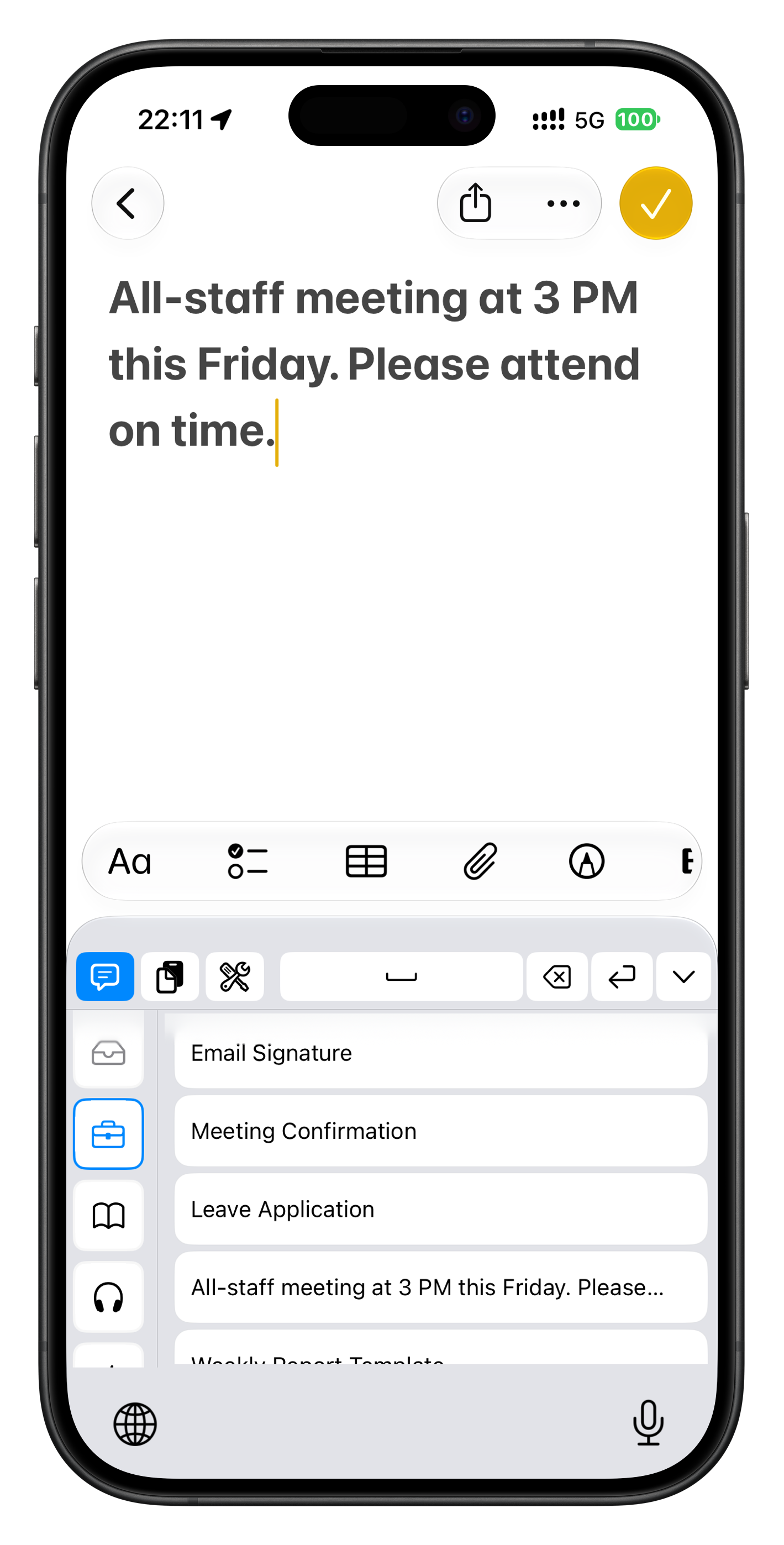
Pon títulos a tus frases, ordénalas por categorías, fíjalas o cambia su orden. En el teclado PhraseX, elige una categoría y toca una frase para insertarla.

Importa frases en bloque desde texto pegado o archivos TXT y CSV. Revisa la vista previa antes de añadirlas.

Combina frases de una misma categoría o elementos de texto del portapapeles. Puedes conservar los originales.

  • Organización por categorías
  • Fijar y ordenar
  • Importación masiva
Categorías y lista de frases en el teclado PhraseX
iPhone / iPad
02 / PORTAPAPELES

Recupera lo que has copiado.

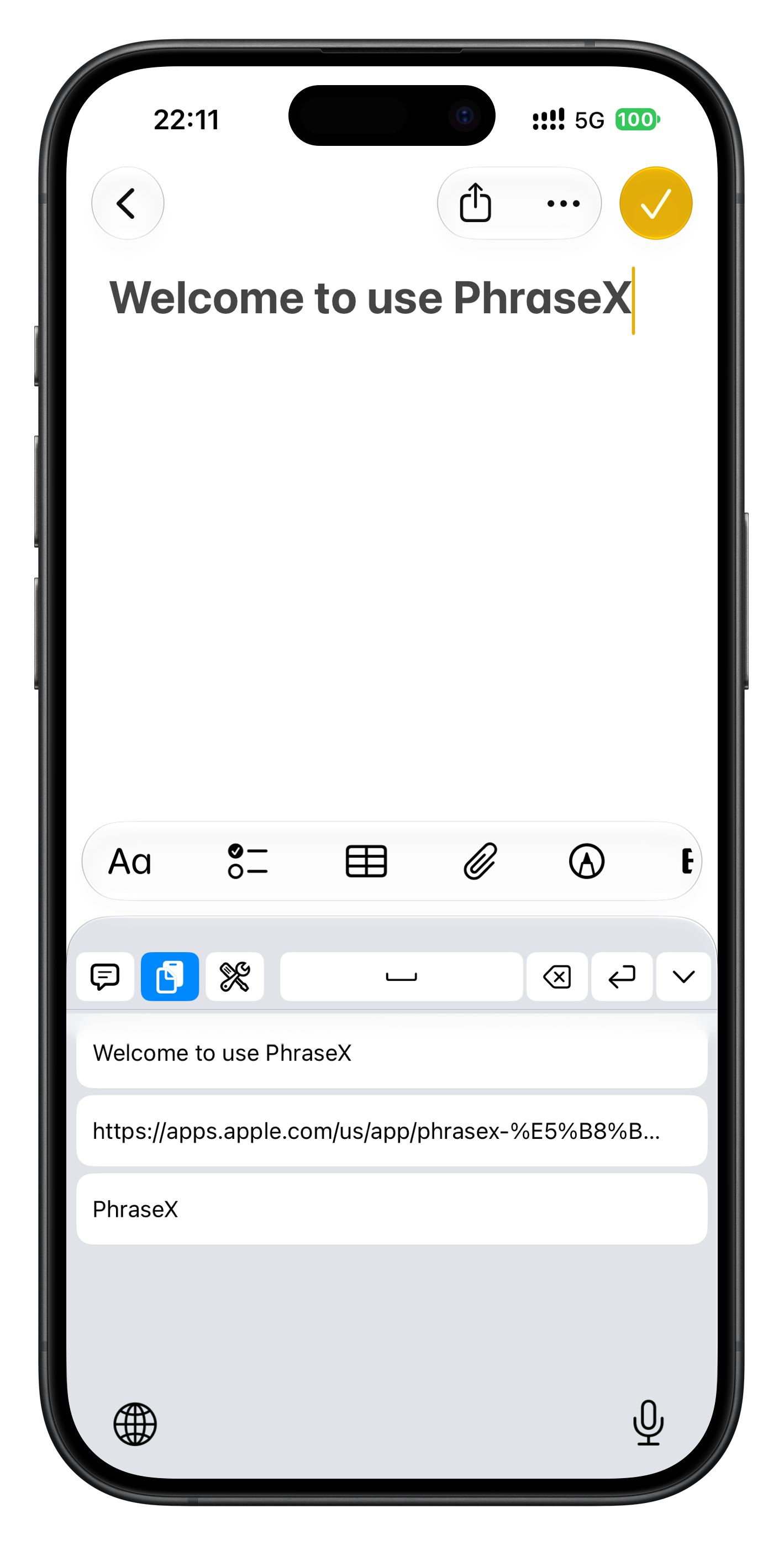
En iPhone o iPad, abre el portapapeles para guardar texto copiado. El teclado necesita acceso total para leer el portapapeles del sistema. En Mac, captura texto manualmente o activa el registro automático mientras la app esté en ejecución.

En iPhone y iPad, la copia continua guarda el texto que copies en otras apps mientras la ventana de imagen dentro de imagen esté abierta.

  • Leer el portapapeles actual
  • Editar el historial
  • Reutilizar
Historial del portapapeles en el teclado PhraseX
iPhone / iPad
03 / SCRIPTS

Deja las tareas repetitivas a los scripts.

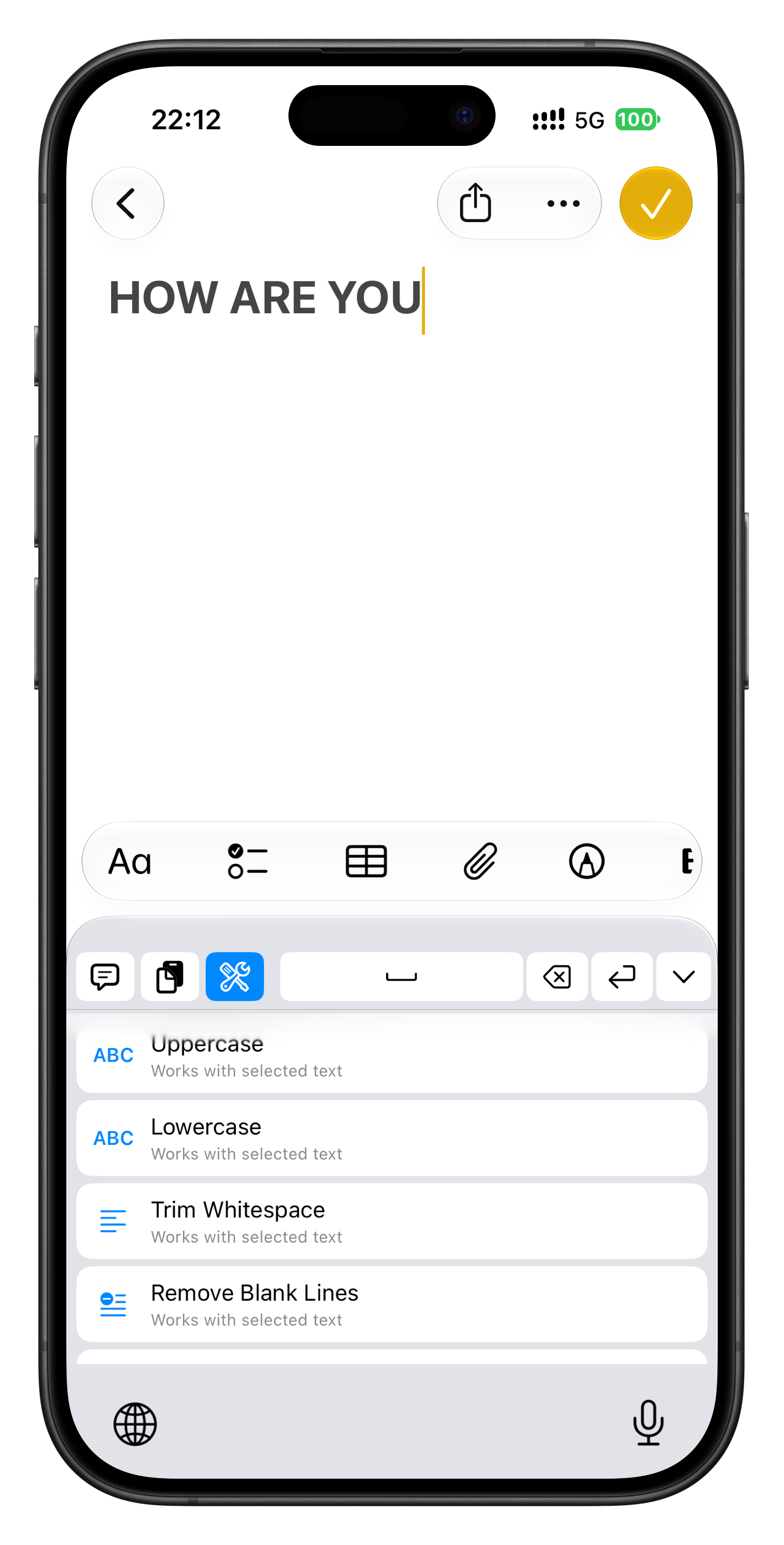
Usa scripts integrados o escribe JavaScript para insertar fechas, cambiar mayúsculas y minúsculas, limpiar espacios o dar formato a JSON. En iPhone y iPad, el teclado puede procesar texto seleccionado en un campo de entrada. En Mac, introduce los parámetros a mano o copia con Command-C y lee el portapapeles de forma explícita. No se obtiene automáticamente el texto seleccionado en otras apps. Tus scripts de red pueden consultar los servicios que indiques.

Desde la vista previa de una frase o de un elemento de texto del portapapeles, divide el texto en palabras o ejecuta un script. Sustituye el original o guarda el resultado como frase nueva.

  • Biblioteca integrada
  • Tu propio JavaScript
  • Procesamiento de texto
Scripts de texto y sus resultados en el teclado PhraseX
iPhone / iPad
Mac · macOS 14+

En Mac, tus textos están a un atajo de distancia.

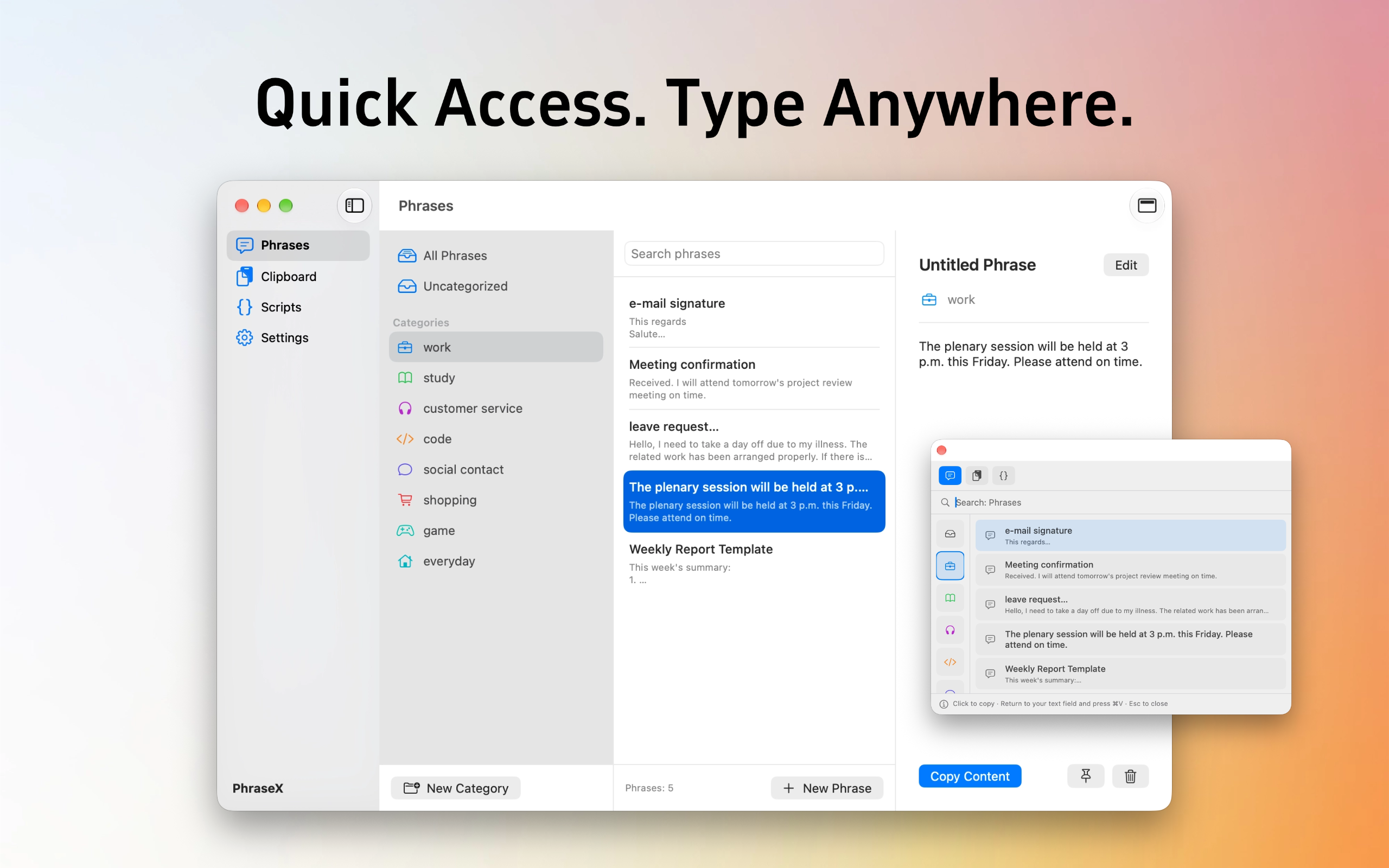
En Mac, abre el panel rápido desde la barra de menús o con un atajo global personalizable (Control + Mayús + Espacio por defecto). Haz clic en un elemento para copiarlo y pulsa ⌘V en la app original para pegarlo.

En Mac, asigna atajos de teclado globales para abrir una categoría o copiar una frase.

Spotlight en Mac puede buscar categorías, frases, texto del portapapeles y scripts según tus ajustes.

Puedes cambiar el atajo en Ajustes. Mac requiere macOS 14 o posterior.

App principal y panel rápido de Mac

Empieza en tres pasos

Prepáralo una vez. Úsalo cada día.

iPhone / iPad

  1. 01

    Crea tus frases

    Guarda y clasifica tus textos habituales en la app principal. También puedes organizar el historial del portapapeles y los scripts.

  2. 02

    Activa el teclado

    Activa el teclado personalizado de PhraseX en los ajustes de iOS y cambia a él cuando lo necesites.

  3. 03

    Úsalo con un toque

    En el campo de texto de otra app, toca una frase, una entrada del portapapeles o un script para insertar o procesar texto rápidamente.

Mac

Por defecto, Control + Shift + Space abre el panel rápido. Elige y copia una frase, una entrada del portapapeles o el resultado de un script; vuelve a la app de destino y pulsa Command-V para pegar.

Puedes cambiar el atajo en Ajustes. Mac requiere macOS 14 o posterior.

Apple Watch · watchOS 10+

Consulta tus frases guardadas sin conexión en tu Apple Watch enlazado.

El teclado PhraseX sirve para acceder a tus contenidos y herramientas. Para escribir normalmente, puedes seguir usando tu teclado habitual.

Tus contenidos, bajo tu control

Todo en orden.
Tú tienes el control.

Tus datos se guardan en tu dispositivo por defecto.

Leer la política de privacidad

Sincronización con iCloud

Con Pro puedes activar la sincronización iCloud de categorías, frases, historial del portapapeles y scripts entre iPhone, iPad y Mac. Los datos se guardan en tu base de datos privada de Apple iCloud.

Bloqueo de la app principal · iPhone / iPad

El bloqueo de privacidad Pro de la app principal solo está disponible en iPhone y iPad, con Face ID, Touch ID o el código del dispositivo. Mac aún no lo admite.

Copias de seguridad manuales

Importa y exporta copias de seguridad JSON entre iPhone, iPad y Mac. Necesitas Pro si la importación supera los límites gratuitos de categorías, frases o scripts.

Elige lo que necesitas

Empieza gratis. Amplía cuando lo necesites.

La versión gratuita cubre el uso diario. Pro ofrece más capacidad, todos los scripts integrados y sincronización iCloud opcional. El bloqueo de privacidad solo está disponible en iPhone y iPad; Mac aún no lo admite.

FuncionesGratisPro Más posibilidades
Categorías3Sin límite
Frases por categoría5Sin límite
Historial del portapapeles10De 10 a 100 entradas, 100 por defecto
Scripts propios3Sin límite
Scripts integrados3 scripts gratuitosTodos
Sincronización con iCloud—Incluido
Bloqueo de la app principal · iPhone / iPad—iPhone / iPad compatible; Mac aún no compatible
Página inicial del teclado · iPhone / iPadPredeterminadoPersonalizable
Columnas del teclado · iPhone / iPadPredeterminadoPersonalizable
Importar y exportar copias de seguridadIncluidoIncluido

Pro está disponible en la app con una suscripción mensual, anual o una compra de por vida. El precio vigente se muestra en la pantalla de compra del App Store.

Preguntas frecuentes

¿Te queda alguna duda?

¿Necesitas más ayuda? Escríbenos.

Ir a la página de soporte
¿PhraseX guarda automáticamente todo lo que copio en segundo plano?

En iPhone o iPad, abre el portapapeles para guardar texto copiado. El teclado necesita acceso total para leer el portapapeles del sistema. En Mac, captura texto manualmente o activa el registro automático mientras la app esté en ejecución.

En iPhone y iPad, la copia continua guarda el texto que copies en otras apps mientras la ventana de imagen dentro de imagen esté abierta.

¿Puedo usar PhraseX como teclado normal para escribir?

El teclado personalizado de PhraseX está pensado para acceder a frases, al historial del portapapeles y a scripts. Para escribir normalmente, puedes seguir usando otros teclados.

¿Qué pueden hacer los scripts?

Usa scripts integrados o escribe JavaScript para insertar fechas, cambiar mayúsculas y minúsculas, limpiar espacios o dar formato a JSON. En iPhone y iPad, el teclado puede procesar texto seleccionado en un campo de entrada. En Mac, introduce los parámetros a mano o copia con Command-C y lee el portapapeles de forma explícita. No se obtiene automáticamente el texto seleccionado en otras apps. Tus scripts de red pueden consultar los servicios que indiques.

¿Cómo traslado mis datos a un dispositivo nuevo?

Importa y exporta copias de seguridad JSON entre iPhone, iPad y Mac. Necesitas Pro si la importación supera los límites gratuitos de categorías, frases o scripts.

Con Pro puedes activar la sincronización iCloud de categorías, frases, historial del portapapeles y scripts entre iPhone, iPad y Mac. Los datos se guardan en tu base de datos privada de Apple iCloud.

¿Cómo puedo comprar Pro?

En la app puedes elegir una suscripción mensual, anual o una compra de por vida. Consulta la pantalla de compra del App Store para ver los precios de tu región.

Las suscripciones Pro y las compras de por vida se comparten entre iOS y macOS. Usa la misma cuenta de App Store para restaurar tu compra en la otra plataforma sin volver a comprar.


PhraseX · iPhone / iPad / Mac

Haz más fácil tu próximo mensaje.

Empieza con una frase que uses a menudo.

Descargar PhraseX en el App StoreDescárgalo gratis en el App Store.