Orden tekstfragmenten, vind gekopieerde tekst terug en verwerk die met scripts. Gebruik op iPhone en iPad het aangepaste toetsenbord; kies op Mac inhoud in het snelpaneel, kopieer en plak.
Orden inhoud in de hoofdapp. Open die via het PhraseX-toetsenbord op iPhone en iPad, of kopieer vanuit het snelpaneel op Mac en plak in een andere app.↓
Maak dagelijks typen makkelijker
Je dagelijkse tekst, onder je vingertoppen.
Orden inhoud in de hoofdapp. Open die via het PhraseX-toetsenbord op iPhone en iPad, of kopieer vanuit het snelpaneel op Mac en plak in een andere app.
01 / TEKSTFRAGMENTEN
Je vaste tekstfragmenten, altijd bij de hand.
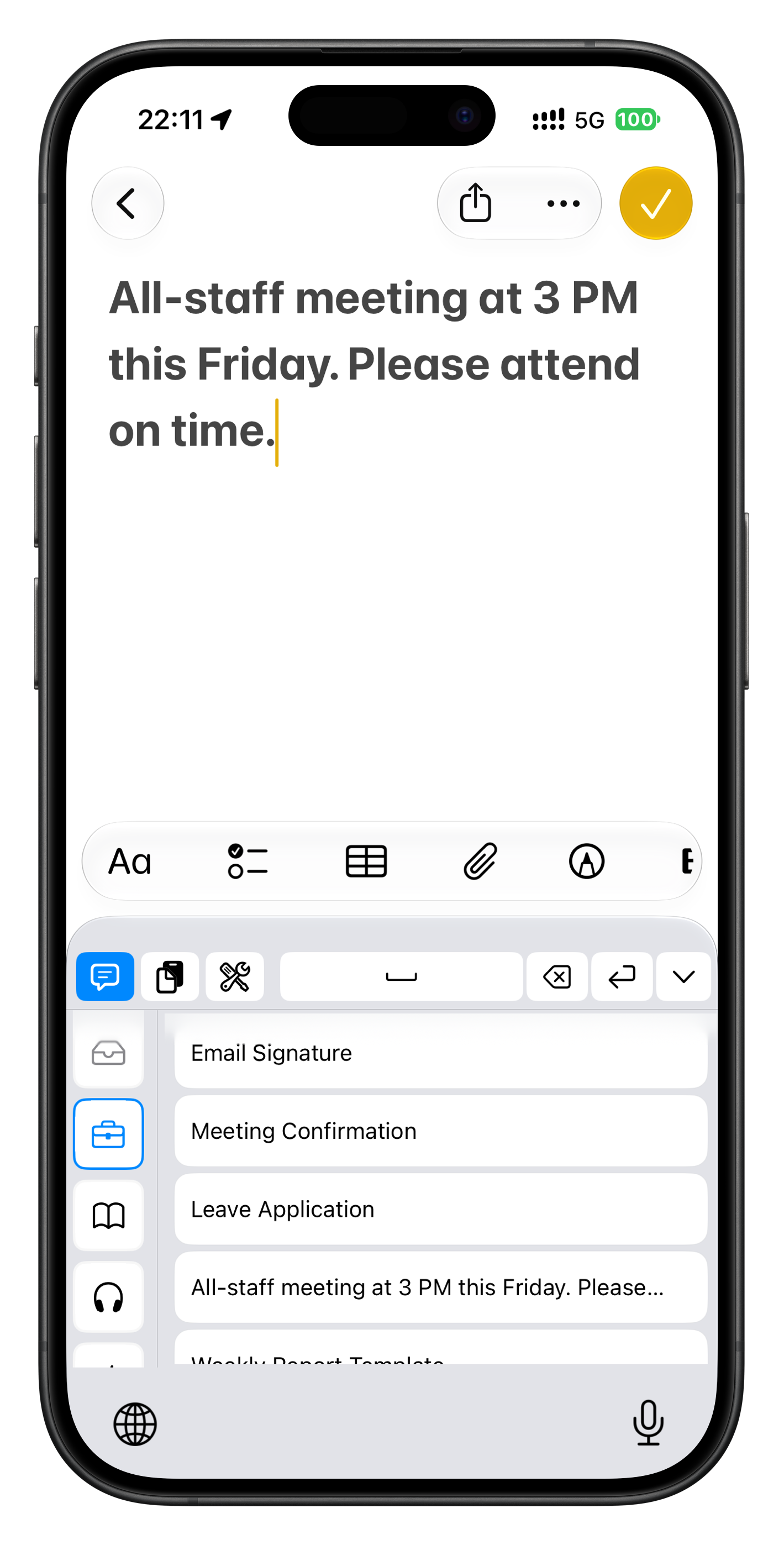
Geef je vaste tekstfragmenten een titel, deel ze in categorieën in, zet ze vast of wijzig de volgorde. Kies op het PhraseX-toetsenbord een categorie en tik op een fragment om het in te voegen.
Importeer tekstfragmenten in bulk uit geplakte tekst of TXT- en CSV-bestanden. Bekijk ze in de voorvertoning voordat je ze toevoegt.
Voeg tekstfragmenten uit één categorie of tekstitems op het klembord samen. Je kunt de originelen behouden.
Ordenen in categorieën
Vastzetten en sorteren
Bulkimport
iPhone / iPad
02 / KLEMBORD
Gekopieerd? Vind het zo terug.
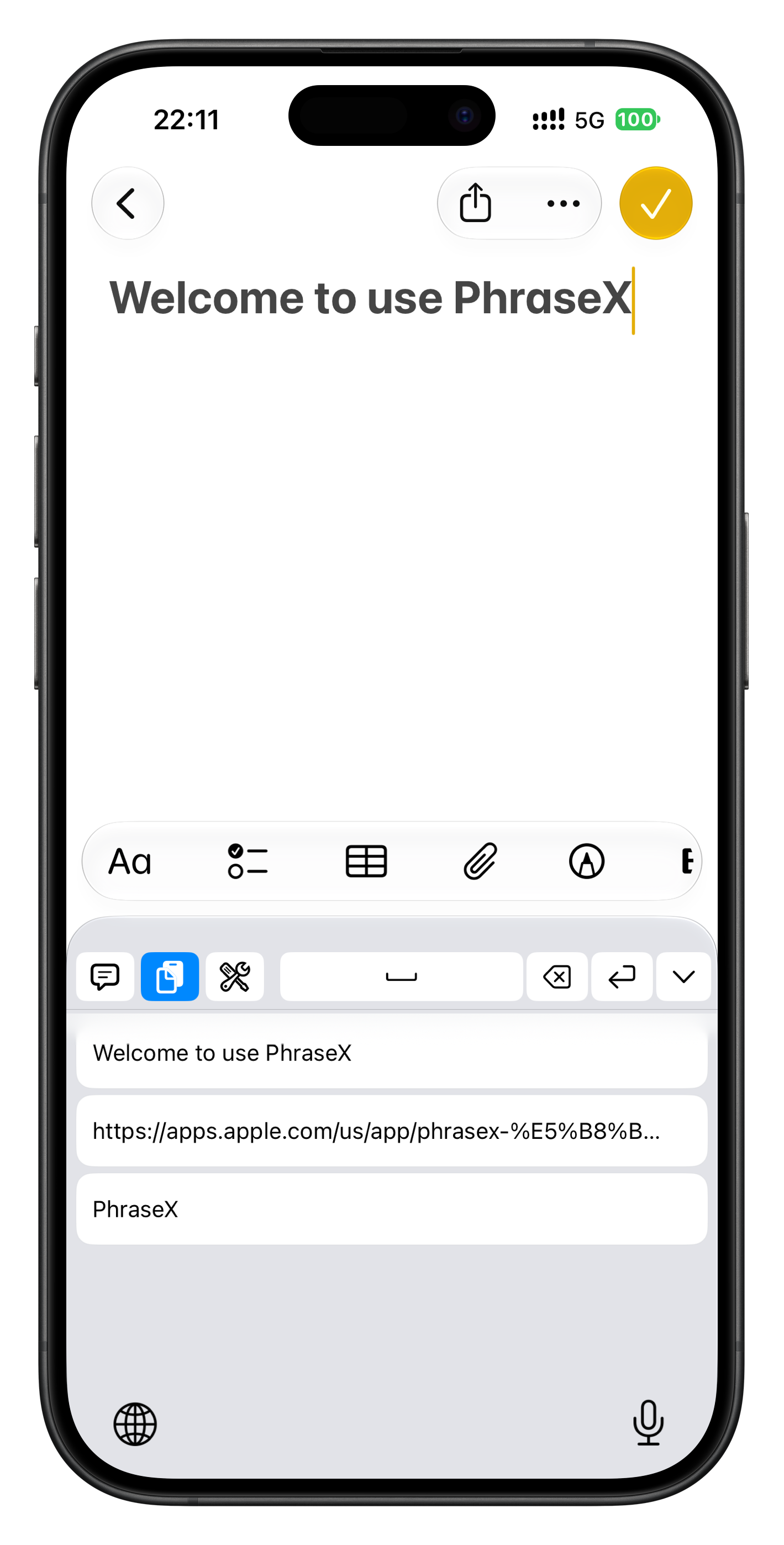
Open op je iPhone of iPad het klembord om gekopieerde tekst op te slaan. Het toetsenbord heeft volledige toegang nodig om het systeemklembord te lezen. Op de Mac sla je handmatig op of schakel je automatisch bijhouden in zolang de app actief is.
Met doorlopend kopiëren op iPhone en iPad wordt tekst uit andere apps verzameld zolang het beeld-in-beeldvenster open is.
Huidig klembord vastleggen
Geschiedenis bewerken
Opnieuw gebruiken
iPhone / iPad
03 / SCRIPTS
Laat herhaalwerk aan scripts over.
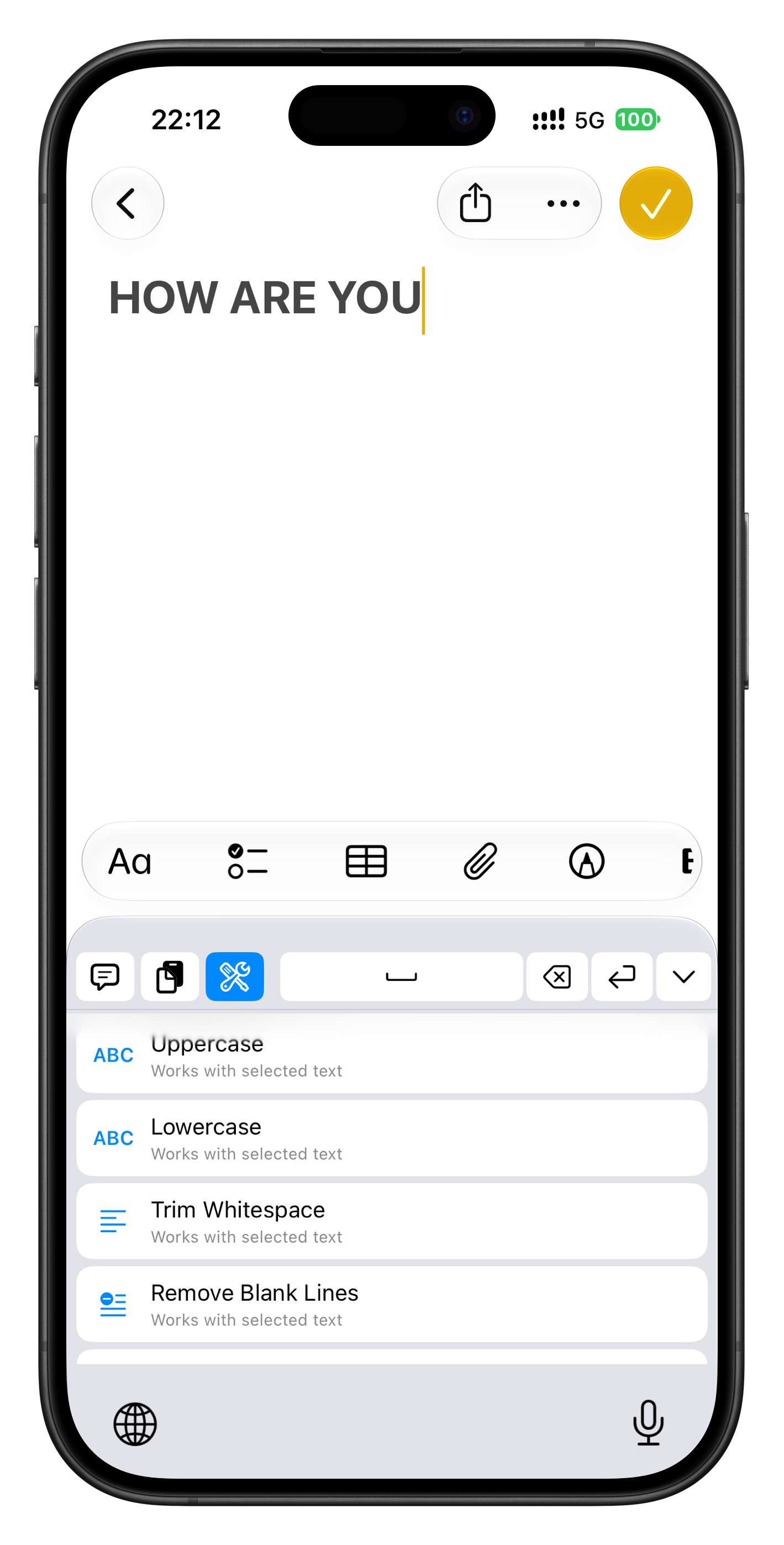
Gebruik ingebouwde scripts of eigen JavaScript om datums in te voegen, hoofdletters te wijzigen, witruimte op te schonen en JSON op te maken. Op iPhone en iPad kan het toetsenbord geselecteerde tekst in een invoerveld verwerken. Voer op Mac parameters handmatig in, of kopieer met Command-C en lees het klembord met een bewuste actie. Geselecteerde tekst uit andere apps wordt niet automatisch opgehaald. Eigen netwerkscripts kunnen de diensten benaderen die je opgeeft.
Splits tekst in woorden of voer een script uit in de voorvertoning van een tekstfragment of tekstitem op het klembord. Vervang het origineel of bewaar het resultaat als nieuw tekstfragment.
Ingebouwde scriptbibliotheek
Eigen JavaScript
Tekstverwerking
iPhone / iPad
Mac · macOS 14+
Op Mac: open met een sneltoets en kopieer.
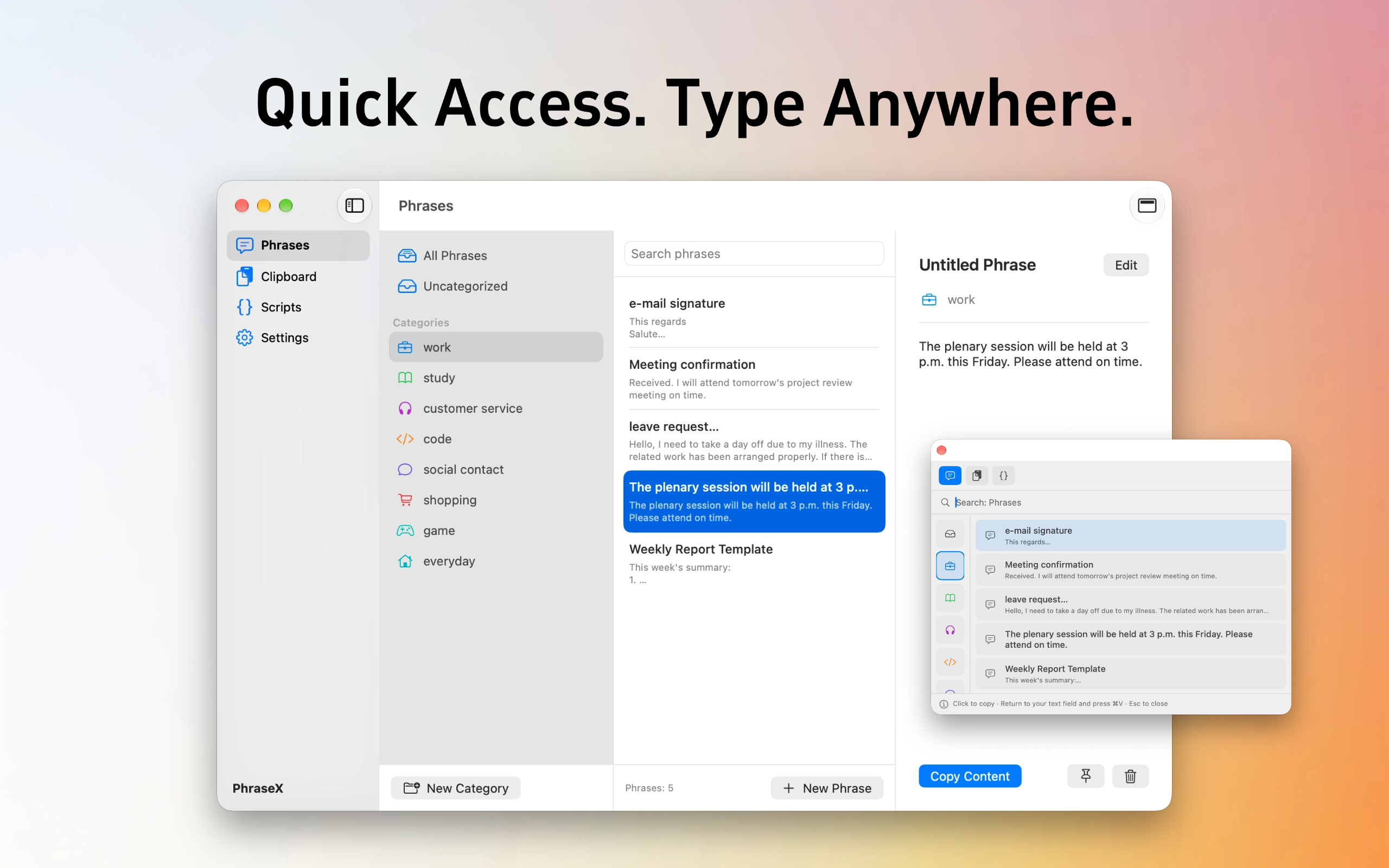
Open op de Mac het snelle paneel via de menubalk of een aanpasbare globale sneltoets (standaard Control + Shift + Spatie). Klik op een item om het te kopiëren en druk in de oorspronkelijke app op ⌘V om het te plakken.
Stel op de Mac algemene toetscombinaties in om een categorie te openen of een tekstfragment te kopiëren.
Spotlight op de Mac kan zoeken in categorieën, tekstfragmenten, klembordtekst en scripts, afhankelijk van je instellingen.
Je kunt de sneltoets wijzigen in Instellingen. Mac vereist macOS 14 of nieuwer.
Mac-hoofdapp en snelpaneel
Aan de slag in drie stappen
Eén keer instellen. Elke dag gebruiken.
iPhone / iPad
01
+
Maak je tekstfragmenten
Bewaar en categoriseer veelgebruikte tekst in de hoofdapp. Daar kun je ook je klembordgeschiedenis en scripts ordenen.
02
⌨
Schakel het toetsenbord in
Schakel het PhraseX-toetsenbord in via de iOS-instellingen en wissel ernaar wanneer je het nodig hebt.
03
↗
Tik en gebruik
Tik in het tekstveld van een andere app op een tekstfragment, klemborditem of script om tekst snel in te voegen of te bewerken.
Mac
Standaard opent Control + Shift + Space het snelpaneel. Kies en kopieer een tekstfragment, klemborditem of scriptresultaat, ga terug naar de doelapp en plak met Command-V.
Je kunt de sneltoets wijzigen in Instellingen. Mac vereist macOS 14 of nieuwer.
Apple Watch · watchOS 10+
Bekijk opgeslagen tekstfragmenten offline op je gekoppelde Apple Watch.
Het PhraseX-toetsenbord geeft je toegang tot deze inhoud en tools. Voor gewoon typen kun je je vertrouwde toetsenbord blijven gebruiken.
Met Pro kun je iCloud-synchronisatie inschakelen voor categorieën, tekstfragmenten, klembordgeschiedenis en scripts tussen iPhone, iPad en Mac. Je gegevens staan in je eigen privé-database van Apple iCloud.
◇
Vergrendeling van de hoofdapp · iPhone / iPad
De Pro-privacyvergrendeling van de hoofdapp is alleen beschikbaar op iPhone en iPad, met Face ID, Touch ID of de toegangscode. Mac ondersteunt dit momenteel niet.
⇄
Handmatige back-ups
Importeer en exporteer JSON-reservekopieën tussen iPhone, iPad en Mac. Je hebt Pro nodig als een import de gratis limiet voor categorieën, tekstfragmenten of scripts overschrijdt.
Kies wat bij je past
Begin gratis. Upgrade als je meer nodig hebt.
Gratis dekt dagelijks gebruik. Pro biedt meer ruimte, alle ingebouwde scripts en optionele iCloud-synchronisatie. De privacyvergrendeling is alleen beschikbaar op iPhone en iPad; Mac ondersteunt dit momenteel niet.
Functies
Gratis
Pro Meer mogelijkheden
Categorieën
3
Onbeperkt
Tekstfragmenten per categorie
5
Onbeperkt
Klembordgeschiedenis
10
Instelbaar van 10 tot 100 items, standaard 100
Eigen scripts
3
Onbeperkt
Ingebouwde scripts
3 gratis scripts
Alle
iCloud-synchronisatie
—
Inbegrepen
Vergrendeling van de hoofdapp · iPhone / iPad
—
iPhone / iPad ondersteund; Mac momenteel niet ondersteund
Startpagina van toetsenbord · iPhone / iPad
Standaard
Aanpasbaar
Toetsenbordkolommen · iPhone / iPad
Standaard
Aanpasbaar
Back-ups importeren en exporteren
Inbegrepen
Inbegrepen
Pro is in de app verkrijgbaar als maandabonnement, jaarabonnement of eenmalige aankoop voor levenslange toegang. De actuele prijs staat op het aankoopscherm van de App Store.
Bewaart PhraseX automatisch alles wat ik kopieer op de achtergrond?
Open op je iPhone of iPad het klembord om gekopieerde tekst op te slaan. Het toetsenbord heeft volledige toegang nodig om het systeemklembord te lezen. Op de Mac sla je handmatig op of schakel je automatisch bijhouden in zolang de app actief is.
Met doorlopend kopiëren op iPhone en iPad wordt tekst uit andere apps verzameld zolang het beeld-in-beeldvenster open is.
Kan ik PhraseX als gewoon toetsenbord gebruiken?
Het PhraseX-toetsenbord is vooral bedoeld om tekstfragmenten, klembordgeschiedenis en scripts te gebruiken. Voor gewoon typen kun je andere toetsenborden blijven gebruiken.
Wat kunnen scripts doen?
Gebruik ingebouwde scripts of eigen JavaScript om datums in te voegen, hoofdletters te wijzigen, witruimte op te schonen en JSON op te maken. Op iPhone en iPad kan het toetsenbord geselecteerde tekst in een invoerveld verwerken. Voer op Mac parameters handmatig in, of kopieer met Command-C en lees het klembord met een bewuste actie. Geselecteerde tekst uit andere apps wordt niet automatisch opgehaald. Eigen netwerkscripts kunnen de diensten benaderen die je opgeeft.
Hoe zet ik mijn gegevens over naar een nieuw apparaat?
Importeer en exporteer JSON-reservekopieën tussen iPhone, iPad en Mac. Je hebt Pro nodig als een import de gratis limiet voor categorieën, tekstfragmenten of scripts overschrijdt.
Met Pro kun je iCloud-synchronisatie inschakelen voor categorieën, tekstfragmenten, klembordgeschiedenis en scripts tussen iPhone, iPad en Mac. Je gegevens staan in je eigen privé-database van Apple iCloud.
Hoe kan ik Pro kopen?
In de app kun je kiezen voor een maandabonnement, jaarabonnement of eenmalige aankoop voor levenslange toegang. Bekijk het aankoopscherm van de App Store voor de prijzen in jouw regio.
Pro-abonnementen en levenslange aankopen zijn gedeeld tussen iOS en macOS. Gebruik hetzelfde App Store-account om je aankoop op het andere platform te herstellen zonder opnieuw te kopen.