Соберите часто используемые фразы, находите скопированный текст и обрабатывайте выделенные фрагменты с помощью скриптов. Переключитесь на клавиатуру PhraseX и вставляйте текст одним касанием.
Организуйте содержимое в основном приложении, а затем используйте его в текстовых полях других приложений через клавиатуру PhraseX.
01 / ФРАЗЫ
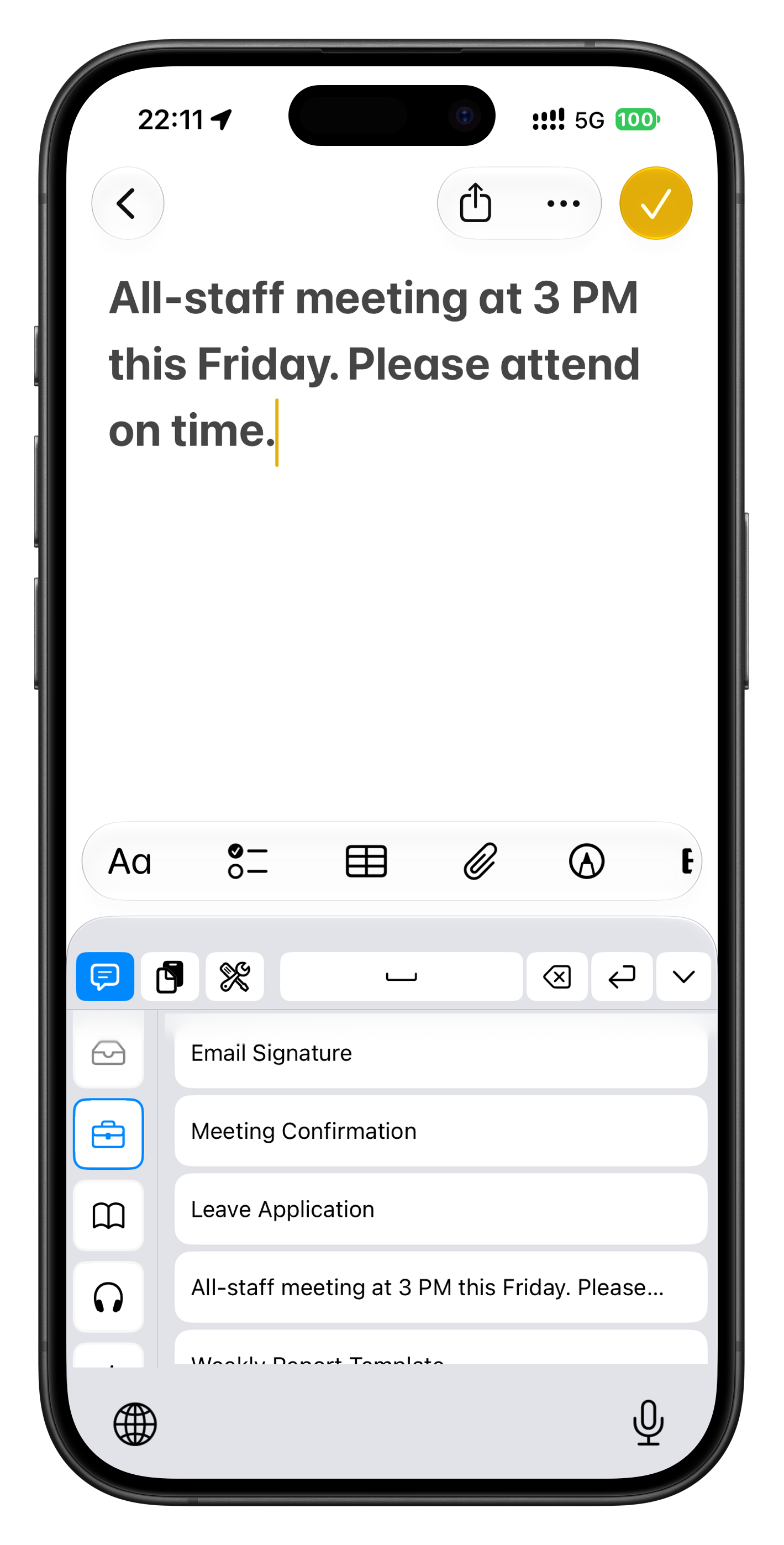
Готовые фразы — одним касанием.
Дайте фразам названия и распределите их по категориям с собственными значками и цветами. Закрепляйте фразы, меняйте их порядок или создавайте несколько сразу — по одной на строку. Выберите категорию на клавиатуре и коснитесь фразы, чтобы вставить её.
Категории
Закрепление и порядок
Массовое создание
02 / БУФЕР ОБМЕНА
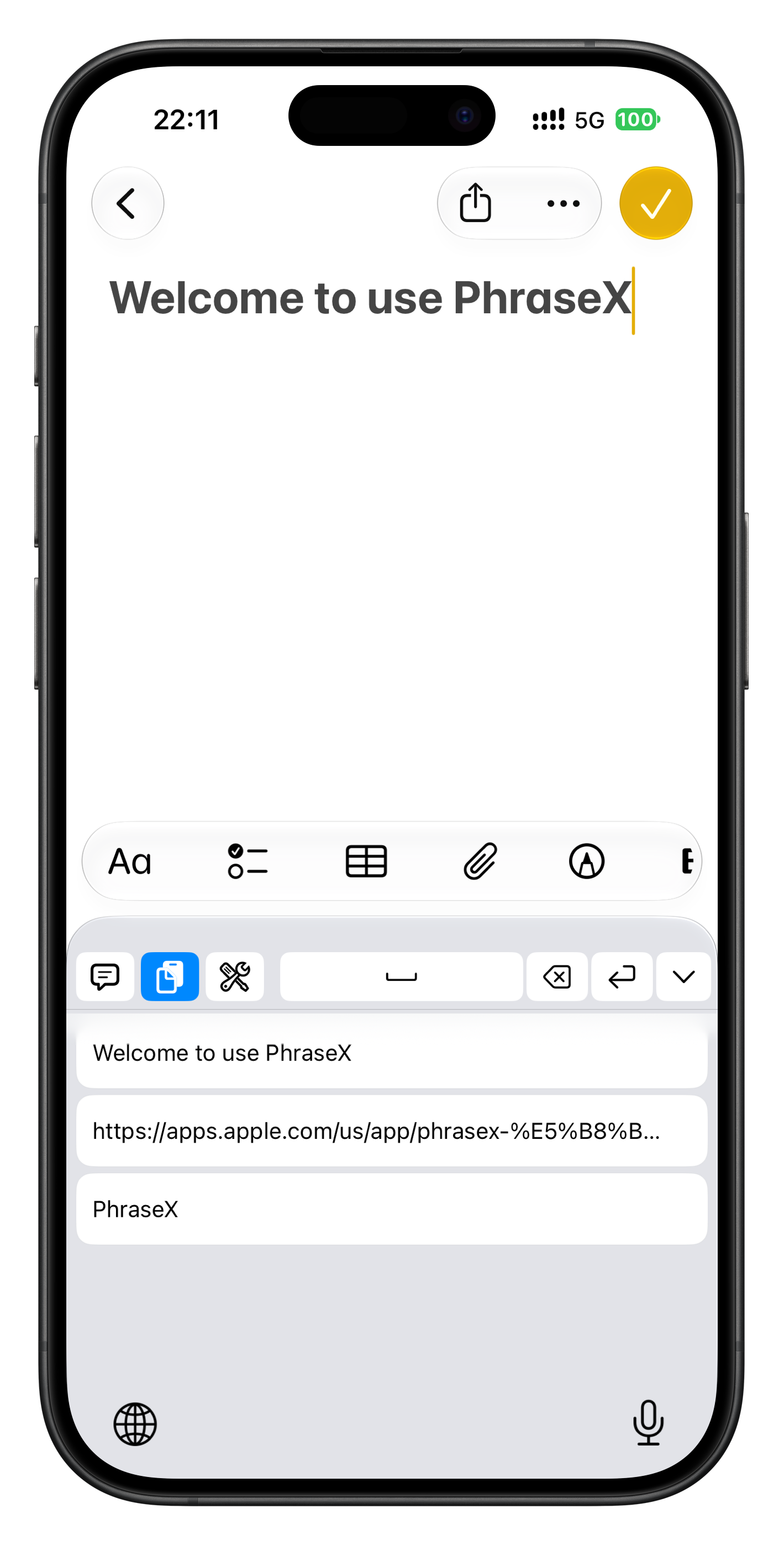
Скопировали раньше? Найдите снова.
Когда вы открываете раздел буфера обмена в основном приложении или включаете режим буфера обмена на клавиатуре, PhraseX читает и сохраняет текст, который сейчас находится в системном буфере обмена. Сохранённые записи можно просматривать, редактировать, удалять и вставлять снова.
Сохранение текущего текста
Редактирование истории
Повторная вставка
03 / СКРИПТЫ
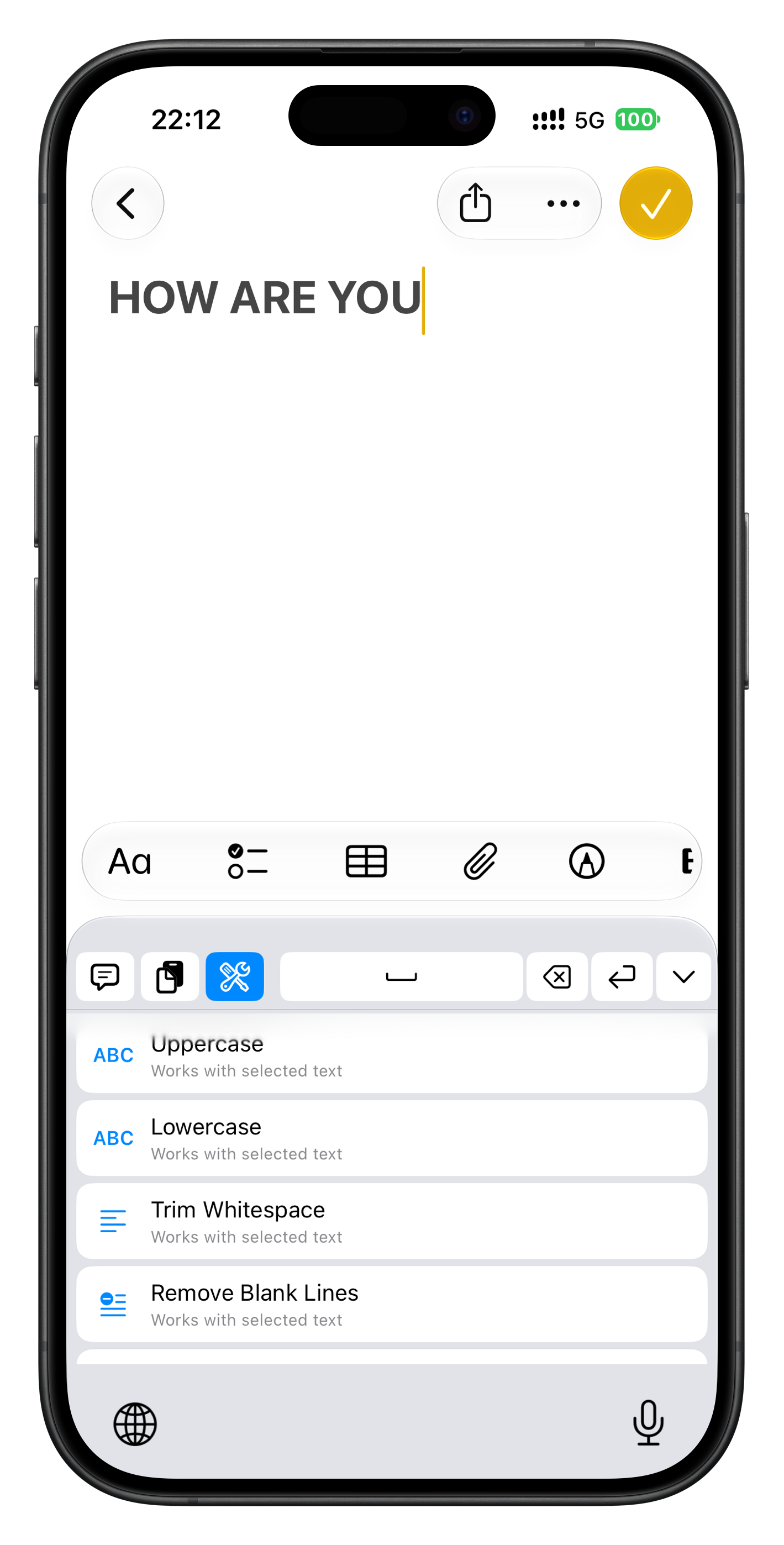
Рутинную обработку — скриптам.
Выберите скрипт из встроенной библиотеки или напишите свой на JavaScript. Запускайте его, когда нужно вставить дату, изменить регистр выделенного текста, убрать лишние пробелы или отформатировать JSON. Собственные сетевые скрипты могут отправлять запросы к указанным вами сервисам.
Встроенная библиотека
Свой JavaScript
Обработка выделенного текста
Три шага для начала
Настройте один раз. Пользуйтесь каждый день.
01
+
Создайте фразы
Сохраните часто используемые тексты и распределите их по категориям в основном приложении. Там же можно организовать историю буфера обмена и скрипты.
02
⌨
Включите клавиатуру
Добавьте клавиатуру PhraseX в настройках iOS и переключайтесь на неё, когда она нужна.
03
↗
Коснитесь и используйте
В текстовом поле другого приложения коснитесь фразы, записи буфера обмена или скрипта, чтобы быстро вставить или обработать текст.
Клавиатура PhraseX предназначена для доступа к сохранённым текстам и инструментам. Для обычного набора текста можно пользоваться привычной клавиатурой.
Ваши данные — под вашим контролем
Всё в порядке. Всё под контролем.
По умолчанию данные хранятся на устройстве. Для переноса можно вручную экспортировать и импортировать полную резервную копию.
В Pro можно включить синхронизацию категорий, фраз, истории буфера обмена и скриптов. Данные хранятся в вашей личной закрытой базе данных Apple iCloud.
◇
Блокировка основного приложения
В Pro можно защитить доступ к основному приложению с помощью Face ID, Touch ID или код-пароля устройства.
⇄
Резервное копирование вручную
И бесплатная версия, и Pro позволяют импортировать и экспортировать полные резервные копии, чтобы вы могли самостоятельно сохранять и переносить данные.
Выберите то, что вам нужно
Начните бесплатно. Перейдите на Pro, когда понадобится.
Бесплатной версии достаточно для быстрого ввода в повседневных задачах. Pro подойдёт, если нужно хранить больше содержимого, использовать все встроенные скрипты, синхронизацию и блокировку приложения.
Возможности
Бесплатно
Pro Больше возможностей
Категории
3
Без ограничений
Фразы в каждой категории
5
Без ограничений
История буфера обмена
10
50
Собственные скрипты
3
Без ограничений
Встроенные скрипты
3 бесплатных скрипта
Все
Синхронизация с iCloud
—
Доступно
Блокировка основного приложения
—
Доступно
Импорт и экспорт резервных копий
Доступно
Доступно
В приложении Pro доступен по месячной или годовой подписке, а также как разовая покупка с бессрочным доступом. Актуальная цена указана на экране покупки App Store.
PhraseX автоматически сохраняет всё скопированное в фоновом режиме?
Нет. Приложение читает и сохраняет текущий текст системного буфера обмена только при открытии раздела буфера обмена в основном приложении или переходе в режим буфера обмена на клавиатуре PhraseX.
Можно использовать PhraseX как обычную клавиатуру?
Клавиатура PhraseX предназначена прежде всего для доступа к фразам, истории буфера обмена и скриптам. Для обычного набора текста можно продолжать использовать другие клавиатуры.
Что умеют скрипты?
Скрипты могут вставлять дату и другие данные или обрабатывать текст, выделенный в поле ввода. Используйте встроенные скрипты или пишите свои на JavaScript и запускайте их вручную. Собственные сетевые скрипты могут отправлять запросы к указанным вами сервисам.
Как перенести данные на новое устройство?
Все пользователи могут вручную экспортировать и импортировать полную резервную копию. В Pro также можно включить синхронизацию с iCloud.
Как приобрести Pro?
В приложении можно выбрать месячную или годовую подписку либо разовую покупку с бессрочным доступом. Цены для вашего региона указаны на экране покупки App Store.