Упорядковуйте фрази, знаходьте скопійований текст і обробляйте його скриптами. На iPhone та iPad використовуйте спеціальну клавіатуру; на Mac вибирайте вміст у швидкій панелі, копіюйте та вставляйте.
Упорядковуйте вміст в основному застосунку. На iPhone та iPad відкривайте його з клавіатури PhraseX, а на Mac копіюйте зі швидкої панелі та вставляйте в інший застосунок.↓
Менше зусиль під час введення
Усе, що ви часто пишете, — на кінчиках пальців.
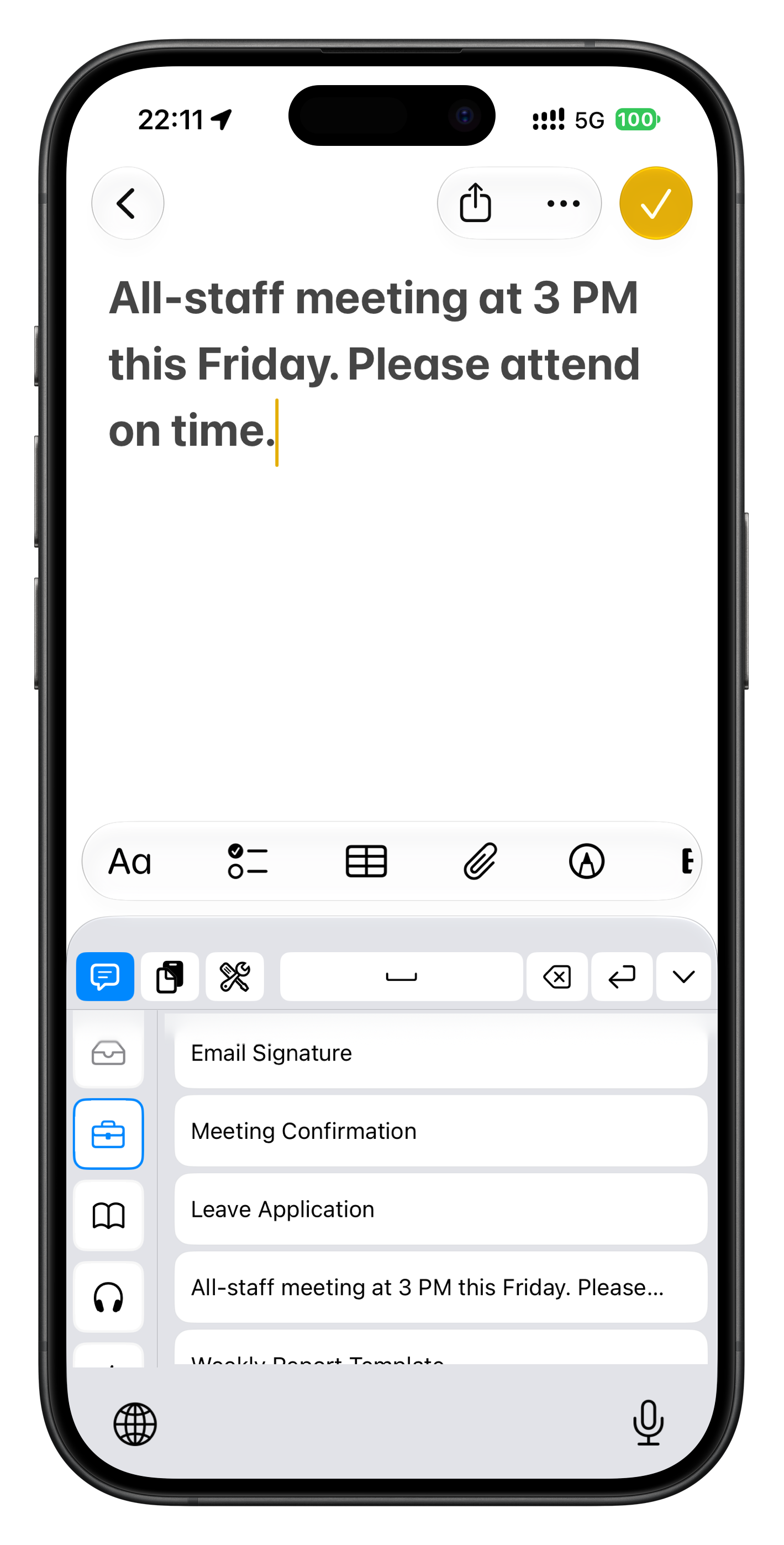
Упорядковуйте вміст в основному застосунку. На iPhone та iPad відкривайте його з клавіатури PhraseX, а на Mac копіюйте зі швидкої панелі та вставляйте в інший застосунок.
01 / ФРАЗИ
Потрібні фрази завжди під рукою.
Додавайте до фраз заголовки, розподіляйте їх за категоріями, закріплюйте та змінюйте порядок. На клавіатурі PhraseX виберіть категорію й торкніться фрази, щоб вставити її.
Імпортуйте фрази масово зі вставленого тексту або файлів TXT і CSV. Перед додаванням перевірте їх у попередньому перегляді.
Об’єднуйте фрази однієї категорії або текстові записи буфера обміну. За бажанням зберігайте оригінали.
Категорії
Закріплення та порядок
Масовий імпорт
iPhone / iPad
02 / БУФЕР ОБМІНУ
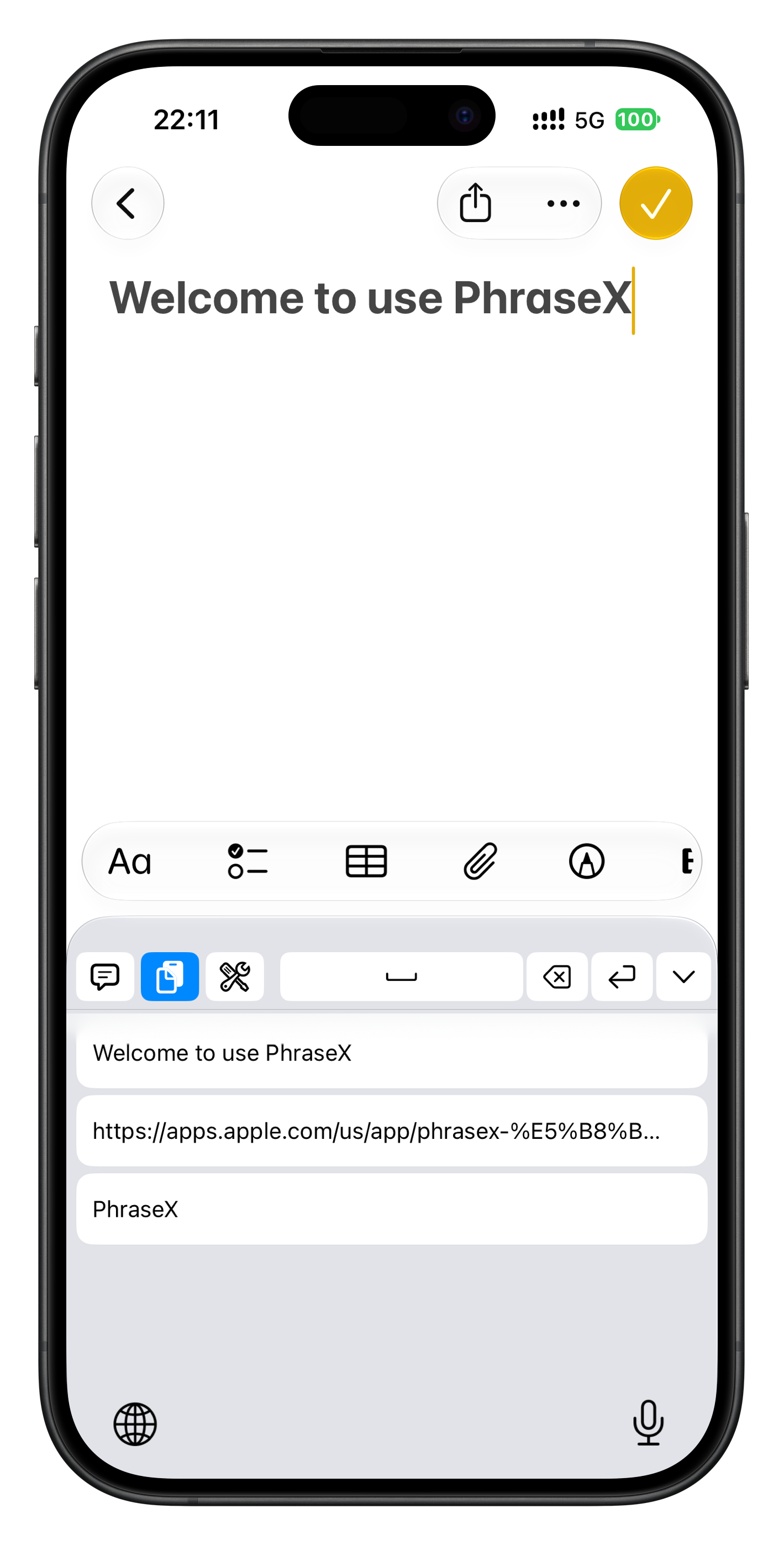
Скопіювали раніше? Знайдіть знову.
На iPhone або iPad відкрийте буфер обміну в застосунку, щоб зберегти скопійований текст. Для читання системного буфера з клавіатури потрібен повний доступ. На Mac можна зберігати вручну або ввімкнути автоматичний запис під час роботи застосунку.
Безперервне копіювання на iPhone та iPad збирає текст з інших програм, поки відкрите вікно «Зображення в зображенні».
Збереження поточного тексту
Редагування історії
Використовуйте знову
iPhone / iPad
03 / СКРИПТИ
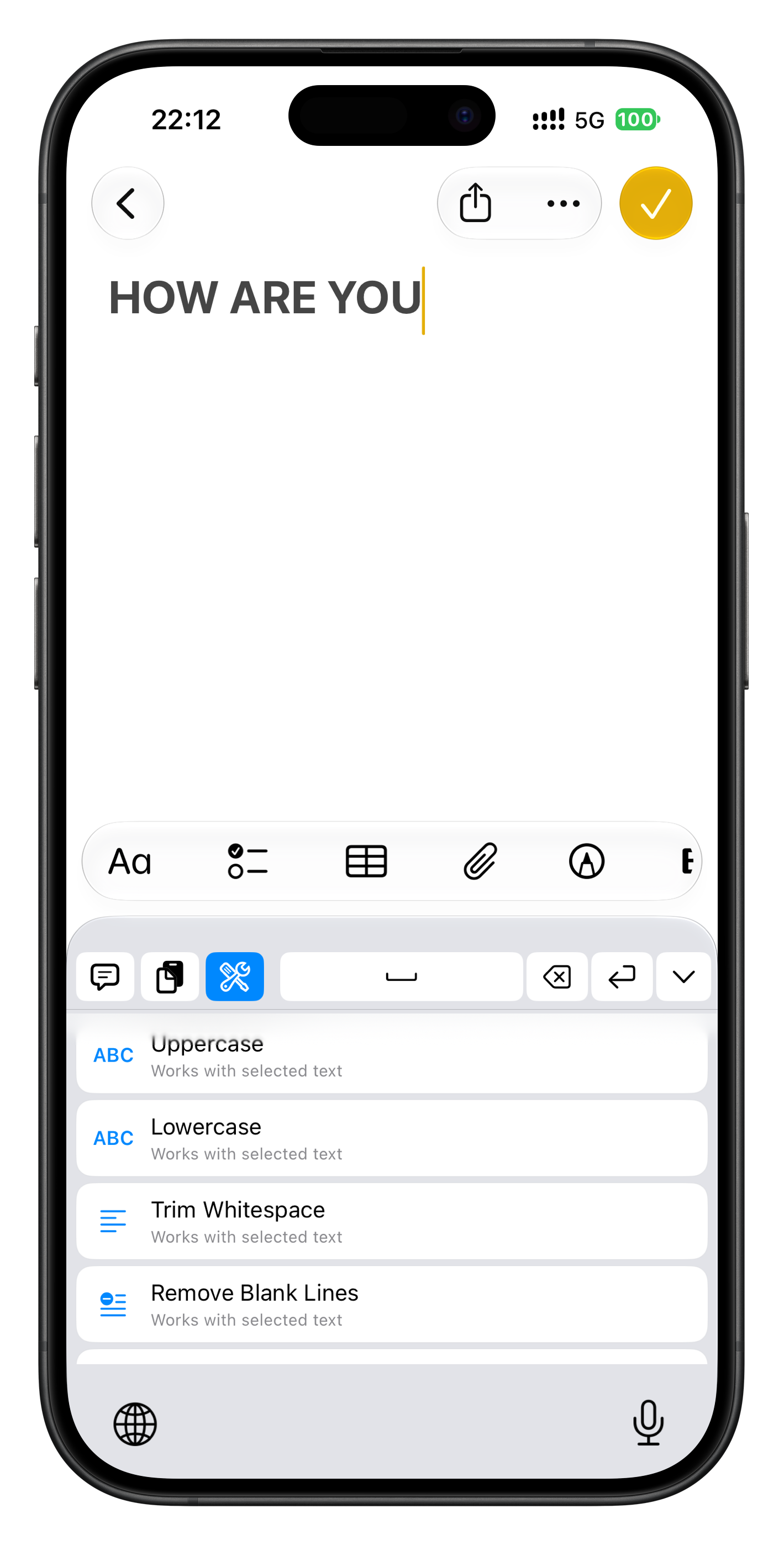
Рутинну обробку — скриптам.
Використовуйте вбудовані скрипти або власний JavaScript для вставлення дат, зміни регістру, очищення пробілів і форматування JSON. На iPhone та iPad клавіатура може обробляти текст, виділений у полі введення. На Mac вводьте параметри вручну або копіюйте через Command-C і явно запускайте зчитування буфера обміну. Виділений текст з інших застосунків автоматично не отримується. Власні мережеві скрипти можуть звертатися до вказаних вами сервісів.
У попередньому перегляді фрази чи текстового запису буфера можна поділити текст на слова або запустити скрипт. Замініть оригінал або збережіть результат як нову фразу.
Вбудована бібліотека
Власний JavaScript
Обробка тексту
iPhone / iPad
Mac · macOS 14+
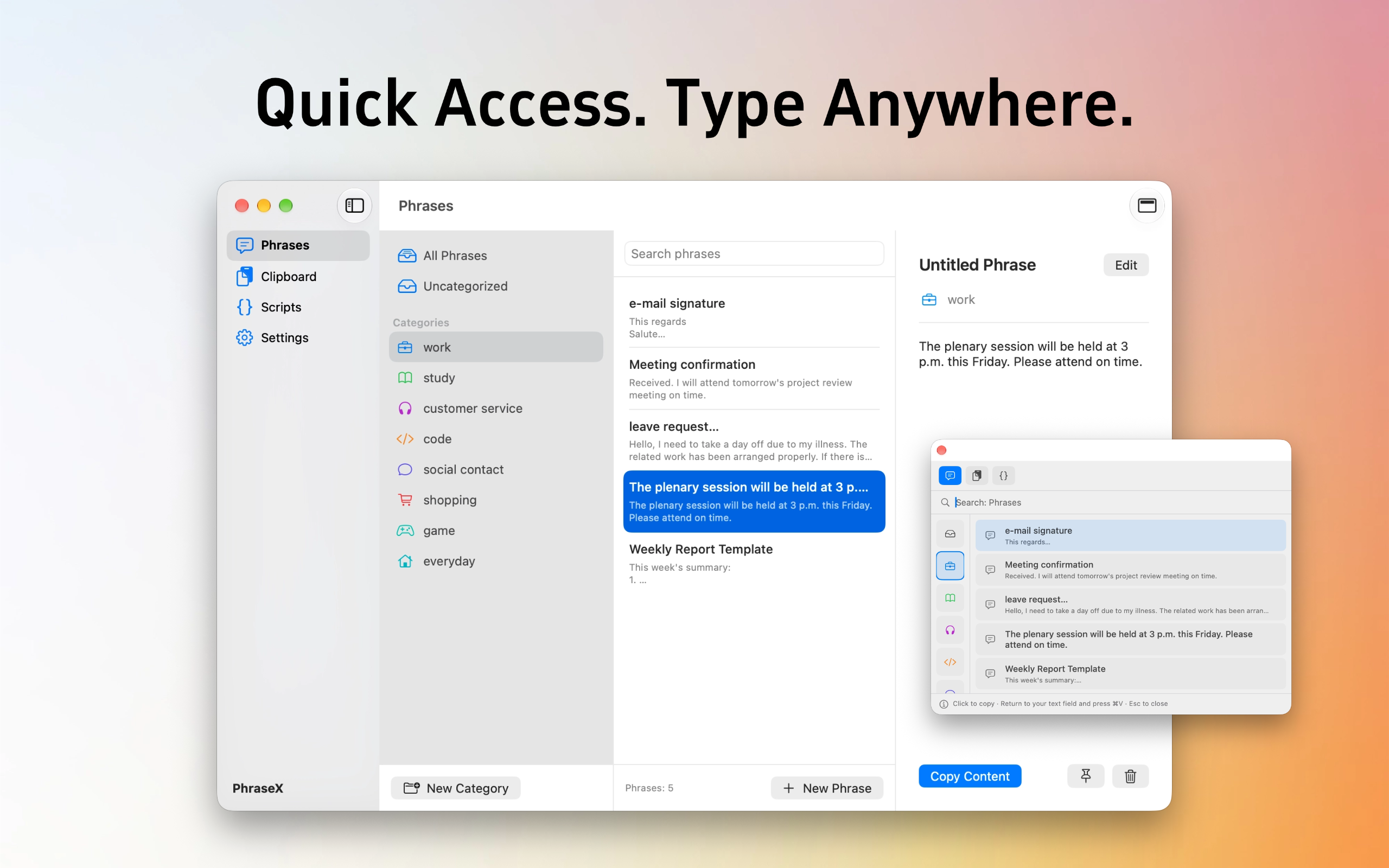
На Mac — виклик сполученням клавіш і копіювання.
На Mac відкривайте швидку панель із рядка меню або налаштовуваним глобальним сполученням клавіш (типово Control + Shift + пробіл). Натисніть елемент, щоб скопіювати його, потім натисніть ⌘V у початковій програмі для вставлення.
Призначайте глобальні клавіатурні скорочення на Mac, щоб відкрити категорію або скопіювати фразу.
Spotlight на Mac може шукати категорії, фрази, текст буфера обміну та скрипти відповідно до налаштувань.
Сполучення клавіш можна змінити в налаштуваннях. Для Mac потрібна macOS 14 або новіша.
Основний застосунок і швидка панель на Mac
Три кроки для початку
Налаштуйте один раз. Користуйтеся щодня.
iPhone / iPad
01
+
Створіть фрази
Збережіть часто вживані тексти й розподіліть їх за категоріями в основному застосунку. Там само можна впорядкувати історію буфера обміну та скрипти.
02
⌨
Увімкніть клавіатуру
Додайте клавіатуру PhraseX у налаштуваннях iOS і перемикайтеся на неї за потреби.
03
↗
Торкніться й використовуйте
У текстовому полі іншого застосунку торкніться фрази, запису буфера обміну чи скрипту, щоб швидко вставити або обробити текст.
Mac
Типово Control + Shift + Space відкриває швидку панель. Виберіть і скопіюйте фразу, запис буфера обміну або результат скрипту, поверніться до потрібного застосунку та вставте через Command-V.
Сполучення клавіш можна змінити в налаштуваннях. Для Mac потрібна macOS 14 або новіша.
Apple Watch · watchOS 10+
Переглядайте збережені фрази офлайн на спареному Apple Watch.
Клавіатура PhraseX призначена для доступу до збереженого вмісту й інструментів. Для звичайного набору тексту можна й далі користуватися звичною клавіатурою.
Ваші дані — під вашим контролем
Усе впорядковано. Усе під контролем.
За замовчуванням дані зберігаються на вашому пристрої.
Користувачі Pro можуть увімкнути синхронізацію iCloud категорій, фраз, історії буфера обміну та скриптів між iPhone, iPad і Mac. Дані зберігаються у вашій приватній базі Apple iCloud.
◇
Блокування основного застосунку · iPhone / iPad
Блокування основного застосунку в Pro доступне лише на iPhone та iPad через Face ID, Touch ID або код пристрою. Mac наразі не підтримує цю функцію.
⇄
Резервне копіювання вручну
Імпортуйте й експортуйте резервні копії JSON між iPhone, iPad і Mac. Для імпорту потрібна версія Pro, якщо він перевищить безкоштовні ліміти категорій, фраз або скриптів.
Виберіть те, що вам потрібно
Почніть безкоштовно. Перейдіть на Pro за потреби.
Безкоштовна версія підходить для щоденних завдань. Pro надає більше місця, усі вбудовані скрипти й необов’язкову синхронізацію iCloud. Блокування доступне лише на iPhone та iPad; Mac наразі його не підтримує.
Можливості
Безкоштовно
Pro Більше можливостей
Категорії
3
Без обмежень
Фрази в кожній категорії
5
Без обмежень
Історія буфера обміну
10
Від 10 до 100 записів, типово 100
Власні скрипти
3
Без обмежень
Вбудовані скрипти
3 безкоштовні скрипти
Усі
Синхронізація iCloud
—
Доступно
Блокування основного застосунку · iPhone / iPad
—
iPhone / iPad підтримуються; Mac наразі ні
Початкова сторінка клавіатури · iPhone / iPad
Типово
Налаштування
Стовпці клавіатури · iPhone / iPad
Типово
Налаштування
Імпорт та експорт резервних копій
Доступно
Доступно
У застосунку Pro доступний за місячною чи річною передплатою або як одноразова покупка з безстроковим доступом. Актуальну ціну вказано на екрані покупки App Store.
Чи зберігає PhraseX усе скопійоване автоматично у фоновому режимі?
На iPhone або iPad відкрийте буфер обміну в застосунку, щоб зберегти скопійований текст. Для читання системного буфера з клавіатури потрібен повний доступ. На Mac можна зберігати вручну або ввімкнути автоматичний запис під час роботи застосунку.
Безперервне копіювання на iPhone та iPad збирає текст з інших програм, поки відкрите вікно «Зображення в зображенні».
Чи можна використовувати PhraseX як звичайну клавіатуру?
Клавіатура PhraseX призначена насамперед для доступу до фраз, історії буфера обміну та скриптів. Для звичайного набору тексту можна й далі використовувати інші клавіатури.
Що вміють скрипти?
Використовуйте вбудовані скрипти або власний JavaScript для вставлення дат, зміни регістру, очищення пробілів і форматування JSON. На iPhone та iPad клавіатура може обробляти текст, виділений у полі введення. На Mac вводьте параметри вручну або копіюйте через Command-C і явно запускайте зчитування буфера обміну. Виділений текст з інших застосунків автоматично не отримується. Власні мережеві скрипти можуть звертатися до вказаних вами сервісів.
Як перенести дані на новий пристрій?
Імпортуйте й експортуйте резервні копії JSON між iPhone, iPad і Mac. Для імпорту потрібна версія Pro, якщо він перевищить безкоштовні ліміти категорій, фраз або скриптів.
Користувачі Pro можуть увімкнути синхронізацію iCloud категорій, фраз, історії буфера обміну та скриптів між iPhone, iPad і Mac. Дані зберігаються у вашій приватній базі Apple iCloud.
Як придбати Pro?
У застосунку можна вибрати місячну чи річну передплату або одноразову покупку з безстроковим доступом. Ціни для вашого регіону вказано на екрані покупки App Store.
Підписки Pro та довічні покупки діють на iOS і macOS. Використовуйте той самий обліковий запис App Store, щоб відновити покупку на іншій платформі без повторної оплати.