Organize as frases que você mais usa, recupere textos copiados e processe o texto selecionado com scripts. Mude para o teclado PhraseX e insira o que precisa com um toque.
Organize seus conteúdos no app principal e acesse tudo nos campos de texto de outros apps pelo teclado personalizado do PhraseX.
01 / FRASES
Suas frases favoritas, com um toque.
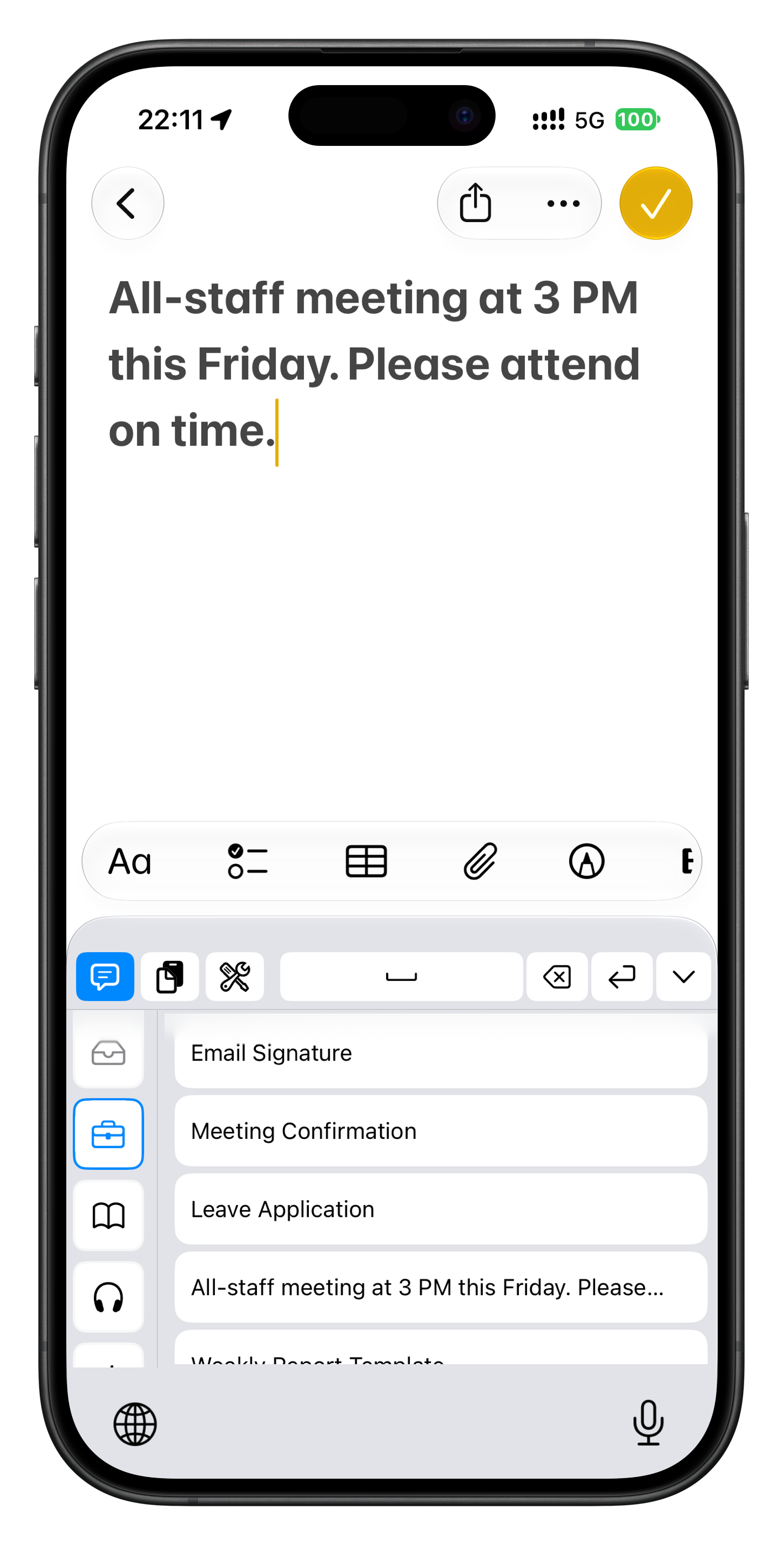
Dê um título a cada frase e organize tudo em categorias com ícones e cores próprios. Fixe as favoritas, mude a ordem ou crie várias de uma vez, uma por linha. No teclado, escolha uma categoria e toque na frase para inserir.
Organização por categorias
Fixar e ordenar
Criação em lote
02 / ÁREA DE TRANSFERÊNCIA
Copiou antes? Encontre de novo.
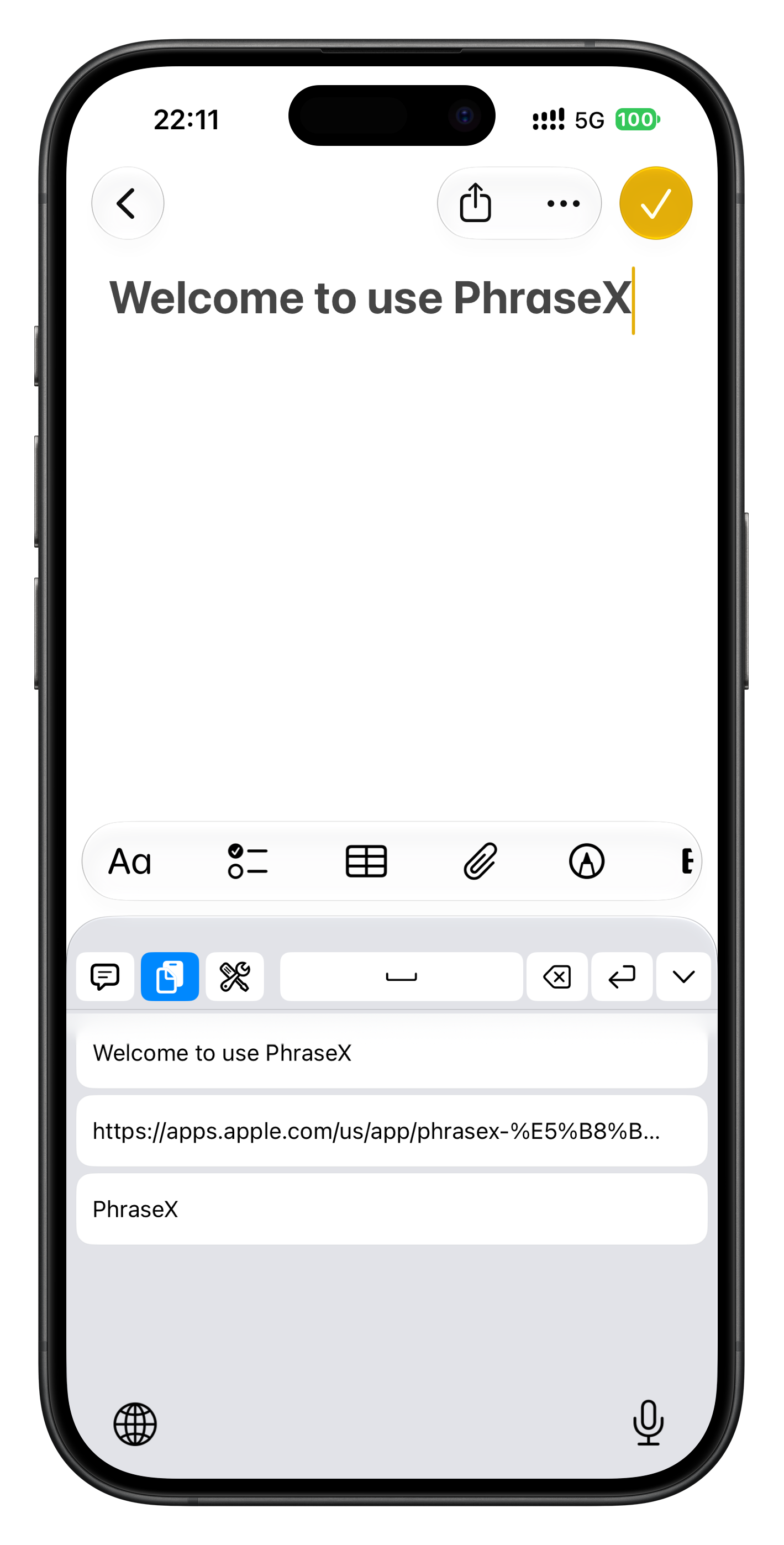
Ao abrir a tela da área de transferência no app principal ou mudar para esse modo no teclado, o PhraseX lê e salva o texto que está na área de transferência do sistema naquele momento. Você pode visualizar, editar, excluir ou inserir novamente os itens salvos.
Ler a área de transferência
Editar o histórico
Inserir novamente
03 / SCRIPTS
Deixe o trabalho repetitivo com os scripts.
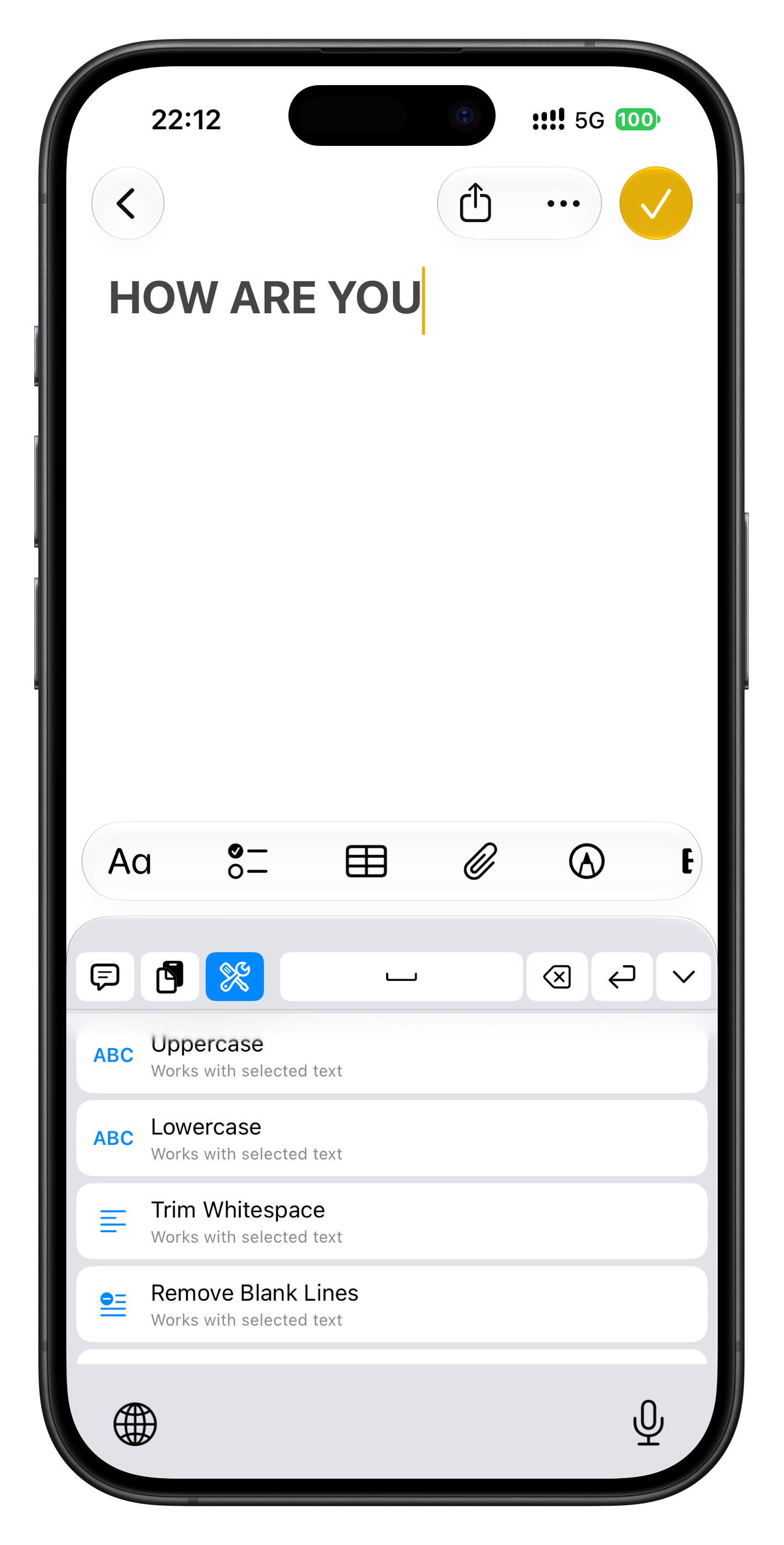
Escolha um script da biblioteca integrada ou escreva o seu em JavaScript. Execute quando precisar inserir datas, converter o texto selecionado para maiúsculas ou minúsculas, remover espaços extras ou formatar JSON. Seus próprios scripts de rede também podem enviar solicitações aos serviços que você definir.
Biblioteca integrada
Seu próprio JavaScript
Processar o texto selecionado
Comece em três passos
Configure uma vez. Use todos os dias.
01
+
Crie suas frases
Salve e organize seus textos mais usados no app principal. Você também pode organizar o histórico da área de transferência e os scripts.
02
⌨
Ative o teclado
Ative o teclado personalizado do PhraseX nos Ajustes do iOS e mude para ele quando precisar.
03
↗
Use com um toque
No campo de texto de outro app, toque em uma frase, um item da área de transferência ou um script para inserir ou processar texto rapidamente.
O teclado PhraseX dá acesso a esses conteúdos e ferramentas. Para digitar normalmente, continue usando seu teclado habitual.
Seus conteúdos, sob seu controle
Tudo organizado. Você no controle.
Por padrão, seus dados ficam no dispositivo. Para transferi-los, você pode exportar e importar um backup completo manualmente.
Com o Pro, você pode ativar a sincronização de categorias, frases, histórico da área de transferência e scripts. Os dados ficam no seu próprio banco de dados privado do Apple iCloud.
◇
Bloqueio do app principal
Com o Pro, proteja o acesso ao app principal com Face ID, Touch ID ou o código do dispositivo.
⇄
Backup manual
A versão gratuita e o Pro permitem exportar e importar backups completos, para você guardar uma cópia ou transferir seus dados por conta própria.
Escolha o que combina com você
Comece grátis. Faça upgrade quando precisar.
A versão gratuita atende à entrada rápida de texto no dia a dia. Escolha o Pro para salvar mais conteúdos, usar todos os scripts integrados, sincronizar dados e bloquear o app.
Recursos
Grátis
Pro Mais possibilidades
Categorias
3
Sem limite
Frases por categoria
5
Sem limite
Histórico da área de transferência
10
50
Scripts personalizados
3
Sem limite
Scripts integrados
3 scripts gratuitos
Todos
Sincronização com o iCloud
—
Incluído
Bloqueio do app principal
—
Incluído
Importar e exportar backups
Incluído
Incluído
O Pro está disponível no app como assinatura mensal, anual ou compra vitalícia. Confira o preço atual na tela de compra da App Store.
O PhraseX salva automaticamente tudo o que copio em segundo plano?
Não. O PhraseX só lê e salva o texto atual da área de transferência do sistema quando você abre essa tela no app principal ou muda para o modo de área de transferência no teclado PhraseX.
Posso usar o PhraseX como teclado comum para digitar?
O teclado personalizado do PhraseX foi feito para acessar frases, o histórico da área de transferência e scripts. Para digitar normalmente, você pode continuar usando outros teclados.
O que os scripts podem fazer?
Os scripts podem inserir datas e outros conteúdos ou processar o texto selecionado em um campo de entrada. Use os scripts integrados ou escreva os seus em JavaScript e execute quando quiser. Seus scripts de rede podem enviar solicitações aos serviços que você definir.
Como levo meus dados para um novo dispositivo?
Todos os usuários podem exportar e importar um backup completo manualmente. Com o Pro, você também pode ativar a sincronização com o iCloud.
Como posso comprar o Pro?
No app, você pode escolher uma assinatura mensal, anual ou uma compra vitalícia. Confira os preços da sua região na tela de compra da App Store.