Organizza le frasi che usi spesso, ritrova i testi copiati ed elabora il testo selezionato con gli script. Passa alla tastiera PhraseX e inserisci ciò che ti serve con un tocco.
Organizza i contenuti nell’app principale, poi richiamali nei campi di testo delle altre app con la tastiera personalizzata di PhraseX.
01 / FRASI
Le tue frasi abituali, con un tocco.
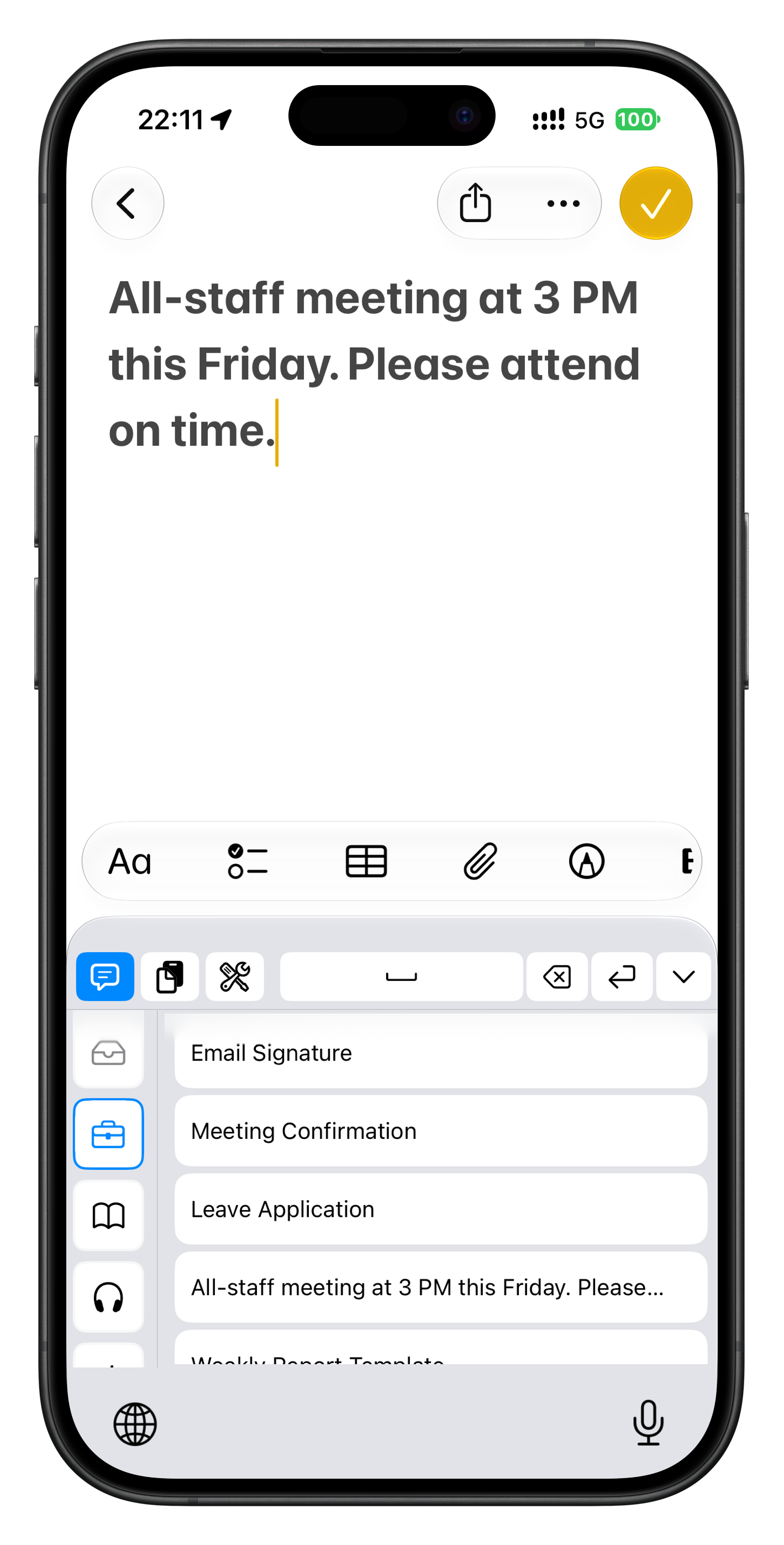
Dai un titolo alle frasi e organizzale in categorie con icone e colori dedicati. Puoi fissare le preferite, riordinarle o crearne più di una alla volta, una per riga. Scegli una categoria sulla tastiera e tocca una frase per inserirla.
Organizzazione per categorie
Fissa e riordina
Creazione in blocco
02 / APPUNTI
Ritrova ciò che hai copiato.
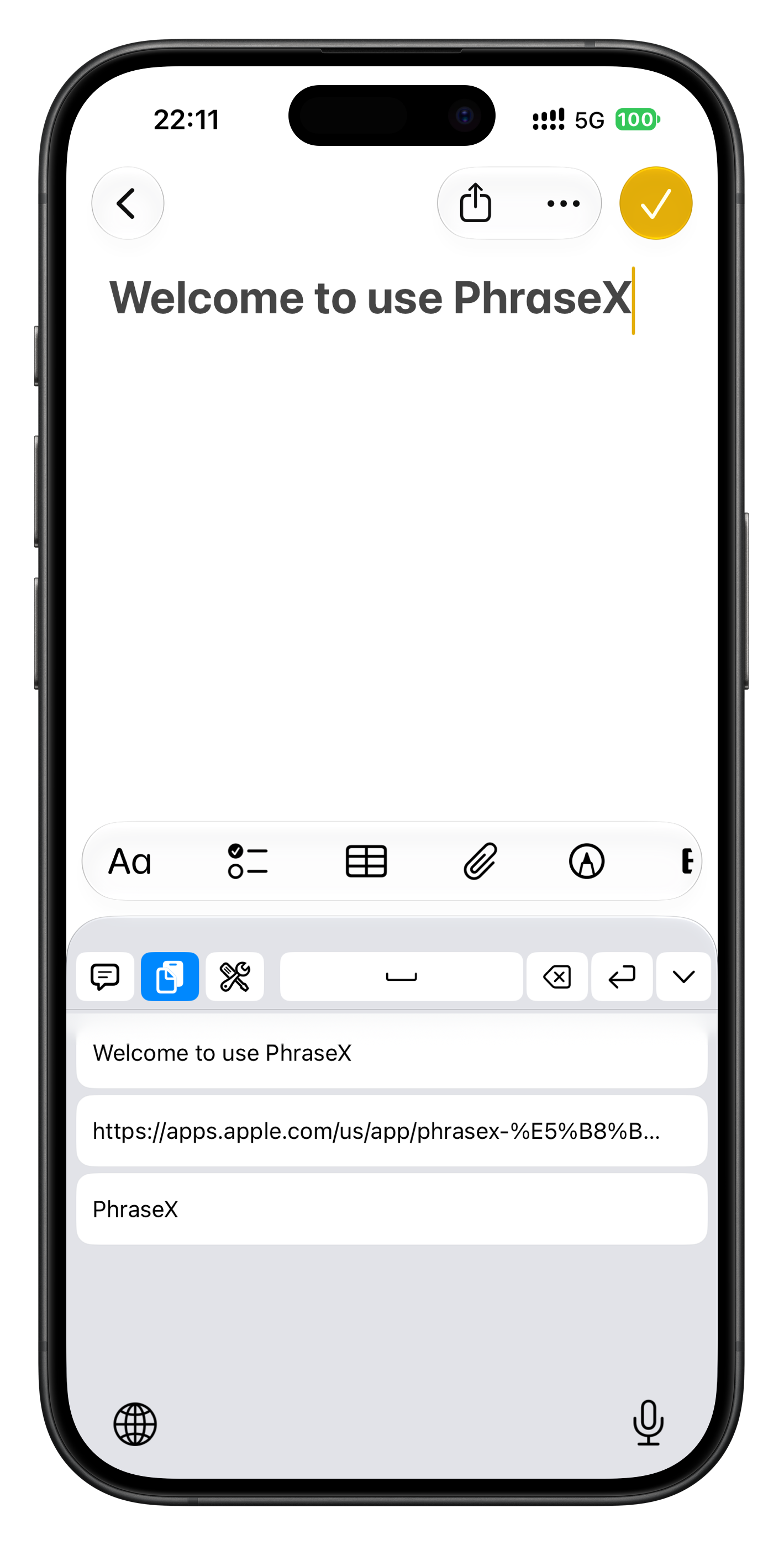
Quando apri la pagina degli appunti nell’app principale o passi alla modalità appunti della tastiera, PhraseX legge e salva il testo presente negli appunti di sistema. Puoi visualizzare, modificare, eliminare o inserire di nuovo le voci salvate.
Leggi gli appunti attuali
Modifica la cronologia
Inserisci di nuovo
03 / SCRIPT
Lascia agli script i lavori ripetitivi.
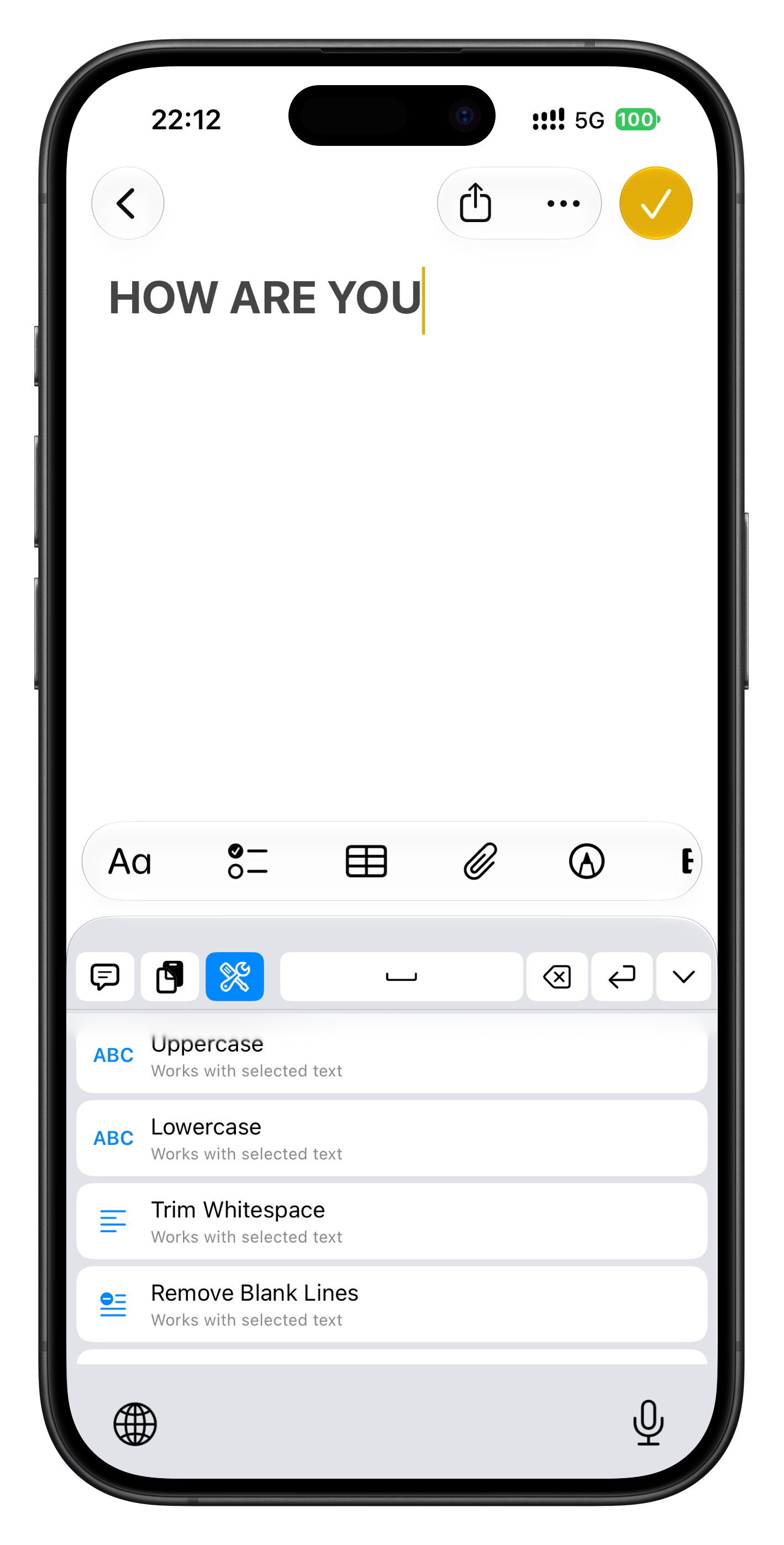
Scegli uno script dalla libreria integrata o scrivine uno in JavaScript. Eseguilo quando serve per inserire date, convertire il testo selezionato in maiuscolo o minuscolo, eliminare spazi superflui o formattare JSON. I tuoi script di rete possono anche inviare richieste ai servizi che scegli.
Libreria di script integrata
JavaScript personalizzato
Elabora il testo selezionato
Inizia in tre passi
Preparala una volta. Usala ogni giorno.
01
+
Crea le tue frasi
Salva e organizza i testi che usi spesso nell’app principale. Puoi anche gestire la cronologia degli appunti e gli script.
02
⌨
Attiva la tastiera
Attiva la tastiera personalizzata di PhraseX nelle Impostazioni di iOS e passa a questa tastiera quando ti serve.
03
↗
Usala con un tocco
Nel campo di testo di un’altra app, tocca una frase, una voce degli appunti o uno script per inserire o elaborare il testo rapidamente.
La tastiera PhraseX ti dà accesso a questi contenuti e strumenti. Per scrivere normalmente, puoi continuare a usare la tastiera che preferisci.
I tuoi contenuti, sotto il tuo controllo
Tutto in ordine. Il controllo resta a te.
Per impostazione predefinita, i dati restano sul dispositivo. Quando vuoi trasferirli, puoi esportare e importare manualmente un backup completo.
Con Pro, puoi attivare la sincronizzazione di categorie, frasi, cronologia degli appunti e script. I dati sono conservati nel tuo database privato di Apple iCloud.
◇
Blocco dell’app principale
Con Pro, puoi proteggere l’accesso all’app principale con Face ID, Touch ID o il codice del dispositivo.
⇄
Backup manuale
Sia la versione gratuita sia Pro permettono di importare ed esportare backup completi, così puoi conservare una copia o trasferire i dati autonomamente.
Scegli ciò che fa per te
Inizia gratis. Passa a Pro quando serve.
La versione gratuita copre l’inserimento rapido di testo di ogni giorno. Scegli Pro per salvare più contenuti, usare tutti gli script integrati, sincronizzare i dati e bloccare l’app.
Funzioni
Gratis
Pro Più possibilità
Categorie
3
Senza limiti
Frasi per categoria
5
Senza limiti
Cronologia degli appunti
10
50
Script personalizzati
3
Senza limiti
Script integrati
3 script gratuiti
Tutti
Sincronizzazione iCloud
—
Incluso
Blocco dell’app principale
—
Incluso
Importazione ed esportazione backup
Incluso
Incluso
Pro è disponibile nell’app con un abbonamento mensile, annuale o un acquisto a vita. Il prezzo aggiornato è indicato nella schermata di acquisto dell’App Store.
PhraseX salva automaticamente in background tutto ciò che copio?
No. PhraseX legge e salva il testo presente negli appunti di sistema solo quando apri la pagina degli appunti nell’app principale o passi alla modalità appunti della tastiera PhraseX.
Posso usare PhraseX come normale tastiera per scrivere?
La tastiera personalizzata di PhraseX serve principalmente a richiamare frasi, cronologia degli appunti e script. Per scrivere normalmente, puoi continuare a usare altre tastiere.
Cosa possono fare gli script?
Gli script possono inserire contenuti come le date o elaborare il testo selezionato in un campo di scrittura. Puoi usare gli script integrati o scrivere i tuoi in JavaScript ed eseguirli quando vuoi. Gli script di rete personalizzati possono inviare richieste ai servizi che scegli.
Come trasferisco i dati su un nuovo dispositivo?
Tutti possono esportare e importare manualmente un backup completo. Con Pro, puoi anche scegliere di attivare la sincronizzazione iCloud.
Come posso acquistare Pro?
Nell’app puoi scegliere un abbonamento mensile, annuale o un acquisto a vita. Consulta la schermata di acquisto dell’App Store per i prezzi nella tua regione.