Sắp xếp cụm từ thường dùng, tìm lại nội dung đã sao chép và xử lý văn bản được chọn bằng tập lệnh. Chuyển sang bàn phím PhraseX để chèn nội dung chỉ với một lần chạm.
Sắp xếp nội dung trong ứng dụng chính, rồi sử dụng bàn phím tùy chỉnh PhraseX để gọi lại nội dung trong ô nhập của các ứng dụng khác.
01 / CỤM TỪ
Cụm từ thường dùng, chạm là chèn.
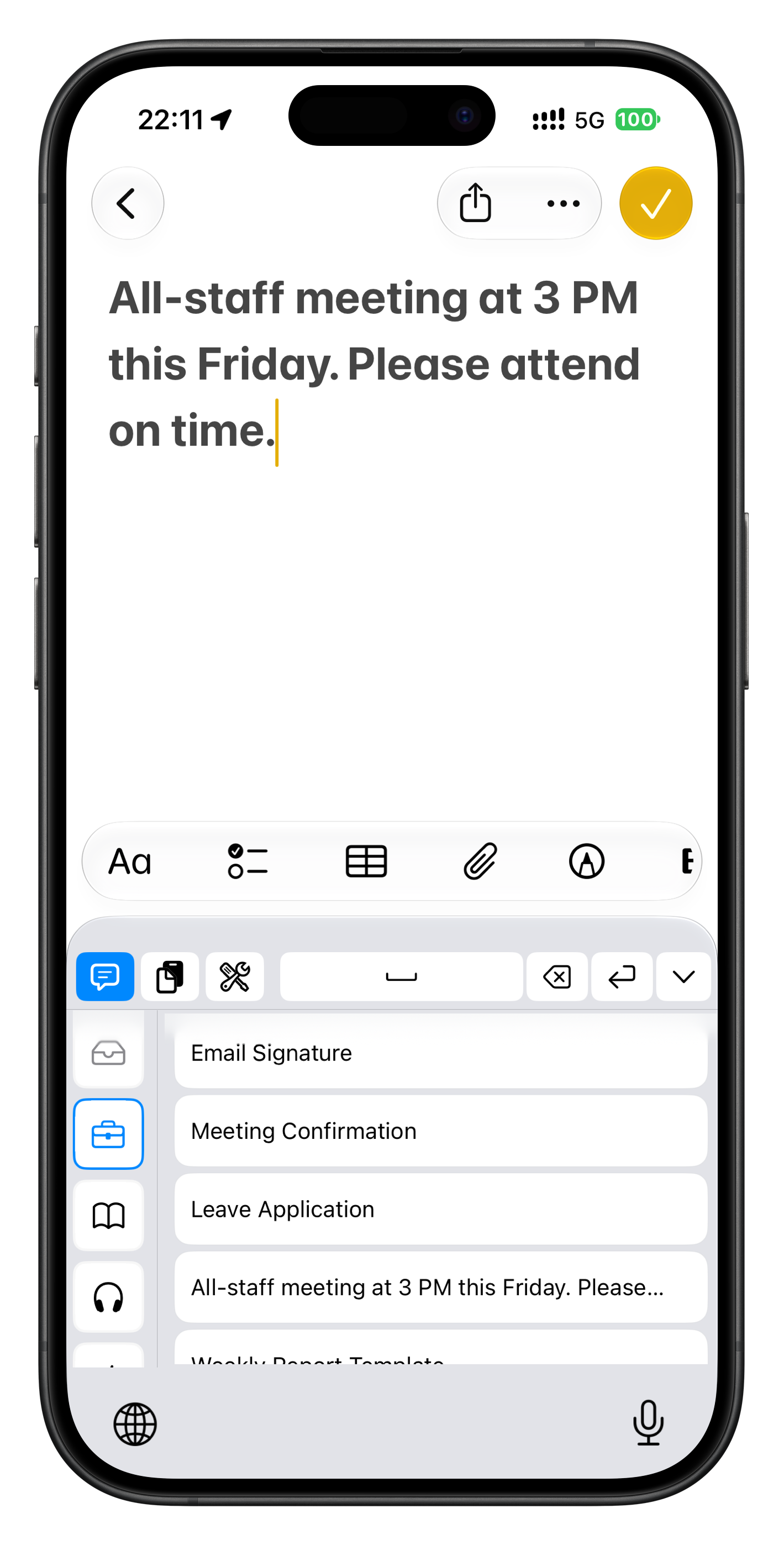
Đặt tiêu đề cho từng cụm từ và sắp xếp theo danh mục với biểu tượng, màu sắc riêng. Bạn có thể ghim, đổi thứ tự hoặc tạo nhiều cụm từ cùng lúc, mỗi dòng một cụm từ. Trên bàn phím, chọn danh mục rồi chạm vào cụm từ để chèn.
Sắp xếp theo danh mục
Ghim và sắp xếp
Tạo hàng loạt
02 / BẢNG NHỚ TẠM
Tìm lại nội dung đã sao chép.
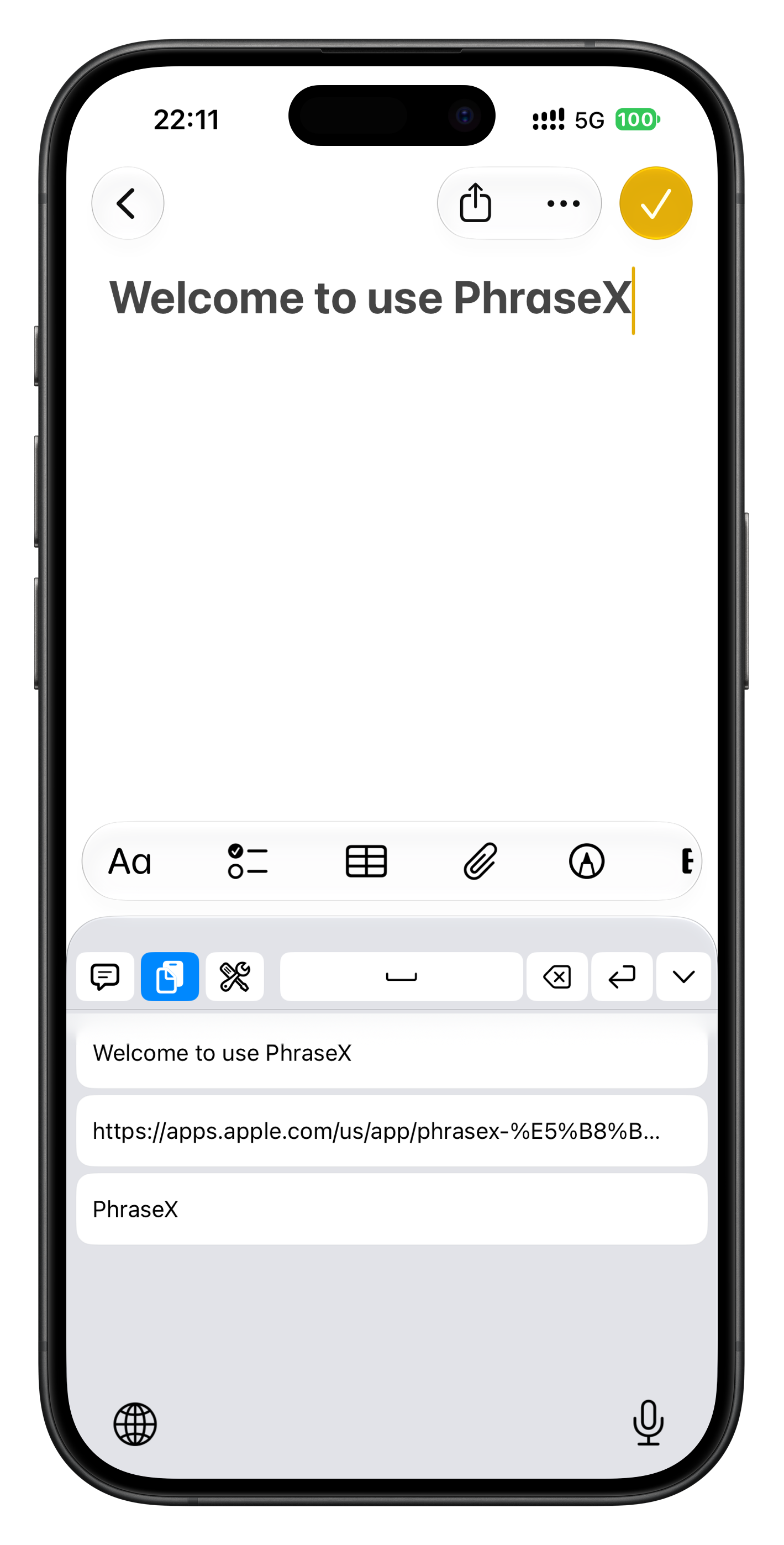
Khi bạn mở trang bảng nhớ tạm trong ứng dụng chính hoặc chuyển bàn phím sang chế độ bảng nhớ tạm, PhraseX sẽ đọc và lưu văn bản hiện có trong bảng nhớ tạm của hệ thống. Bạn có thể xem trước, chỉnh sửa, xóa hoặc chèn lại các mục đã lưu.
Đọc bảng nhớ tạm hiện tại
Chỉnh sửa lịch sử
Chèn lại
03 / TẬP LỆNH
Để tập lệnh xử lý việc lặp lại.
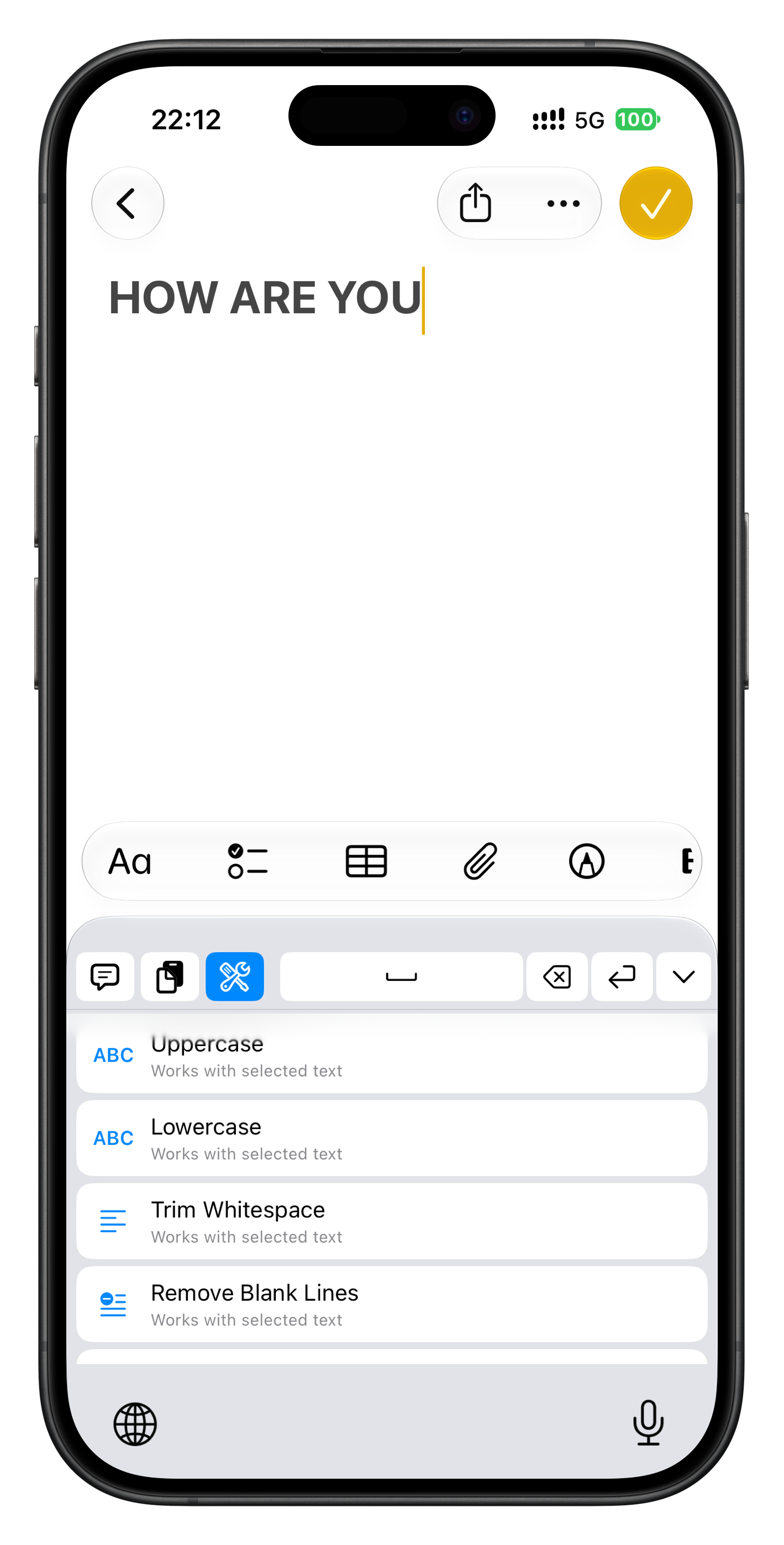
Chọn tập lệnh trong thư viện tích hợp hoặc tự viết bằng JavaScript. Chạy khi cần chèn ngày, chuyển chữ hoa hoặc chữ thường cho văn bản được chọn, xóa khoảng trắng thừa hay định dạng JSON. Tập lệnh mạng do bạn viết cũng có thể gửi yêu cầu đến dịch vụ bạn chỉ định.
Thư viện tập lệnh tích hợp
Tự viết JavaScript
Xử lý văn bản được chọn
Bắt đầu trong ba bước
Chuẩn bị một lần. Dùng mỗi ngày.
01
+
Tạo cụm từ
Lưu và phân loại nội dung thường dùng trong ứng dụng chính. Bạn cũng có thể sắp xếp lịch sử bảng nhớ tạm và tập lệnh tại đây.
02
⌨
Bật bàn phím
Bật bàn phím tùy chỉnh PhraseX trong Cài đặt iOS, rồi chuyển sang bàn phím này khi cần.
03
↗
Chạm để sử dụng
Trong ô nhập của ứng dụng khác, chạm vào cụm từ, mục bảng nhớ tạm hoặc tập lệnh để chèn hay xử lý văn bản nhanh chóng.
Bàn phím PhraseX dùng để truy cập các nội dung và công cụ này. Khi gõ văn bản thông thường, bạn có thể tiếp tục dùng bàn phím quen thuộc.
Nội dung của bạn, do bạn kiểm soát
Sắp xếp dễ dàng. Luôn nắm quyền kiểm soát.
Theo mặc định, dữ liệu được lưu trên thiết bị. Khi cần chuyển dữ liệu, bạn có thể xuất và nhập bản sao lưu đầy đủ theo cách thủ công.
Với Pro, bạn có thể chủ động bật đồng bộ danh mục, cụm từ, lịch sử bảng nhớ tạm và tập lệnh. Dữ liệu được lưu trong cơ sở dữ liệu riêng tư của Apple iCloud thuộc tài khoản của bạn.
◇
Khóa ứng dụng chính
Với Pro, bạn có thể bảo vệ ứng dụng chính bằng Face ID, Touch ID hoặc mật mã thiết bị.
⇄
Sao lưu thủ công
Cả phiên bản miễn phí và Pro đều hỗ trợ nhập, xuất bản sao lưu đầy đủ, giúp bạn tự lưu giữ hoặc chuyển dữ liệu.
Chọn theo nhu cầu của bạn
Bắt đầu miễn phí. Nâng cấp khi cần.
Phiên bản miễn phí đáp ứng nhu cầu nhập nhanh hằng ngày. Chọn Pro nếu bạn cần lưu nhiều nội dung hơn, dùng toàn bộ tập lệnh tích hợp, đồng bộ và khóa ứng dụng.
Tính năng
Miễn phí
Pro Nhiều hơn cho bạn
Danh mục
3
Không giới hạn
Cụm từ mỗi danh mục
5
Không giới hạn
Lịch sử bảng nhớ tạm
10
50
Tập lệnh tự tạo
3
Không giới hạn
Tập lệnh tích hợp
3 tập lệnh miễn phí
Tất cả
Đồng bộ iCloud
—
Có
Khóa ứng dụng chính
—
Có
Nhập và xuất bản sao lưu
Có
Có
Pro có các lựa chọn đăng ký theo tháng, theo năm hoặc mua trọn đời trong ứng dụng. Giá thực tế được hiển thị trên màn hình mua hàng của App Store.
PhraseX có tự động lưu mọi nội dung sao chép trong nền không?
Không. Ứng dụng chỉ đọc và lưu văn bản hiện có trong bảng nhớ tạm của hệ thống khi bạn mở trang bảng nhớ tạm trong ứng dụng chính hoặc chuyển bàn phím PhraseX sang chế độ bảng nhớ tạm.
Có thể dùng PhraseX như bàn phím gõ thông thường không?
Bàn phím tùy chỉnh PhraseX chủ yếu dùng để truy cập cụm từ, lịch sử bảng nhớ tạm và tập lệnh. Khi gõ văn bản thông thường, bạn có thể tiếp tục dùng bàn phím khác.
Tập lệnh có thể làm gì?
Tập lệnh có thể chèn nội dung như ngày tháng hoặc xử lý văn bản bạn chọn trong ô nhập. Bạn có thể dùng tập lệnh tích hợp hoặc tự viết bằng JavaScript và chủ động chạy khi cần. Tập lệnh mạng tự tạo có thể gửi yêu cầu đến dịch vụ bạn chỉ định.
Làm sao chuyển dữ liệu sang thiết bị mới?
Mọi người dùng đều có thể xuất và nhập bản sao lưu đầy đủ theo cách thủ công. Người dùng Pro còn có thể chủ động bật đồng bộ iCloud.
Có những cách nào để mua Pro?
Trong ứng dụng có lựa chọn đăng ký theo tháng, theo năm hoặc mua trọn đời. Hãy xem màn hình mua hàng của App Store để biết giá thực tế tại khu vực của bạn.