메인 앱에서 내용을 정리하세요. iPhone과 iPad에서는 PhraseX 키보드로 불러오고, Mac에서는 빠른 패널에서 복사한 뒤 다른 앱에 붙여넣습니다.↓
매일 하는 입력을 더 간편하게
자주 쓰는 내용을, 손끝 가까이에.
메인 앱에서 내용을 정리하세요. iPhone과 iPad에서는 PhraseX 키보드로 불러오고, Mac에서는 빠른 패널에서 복사한 뒤 다른 앱에 붙여넣습니다.
01 / PHRASES
자주 쓰는 문구를 언제든 꺼내 쓰세요.
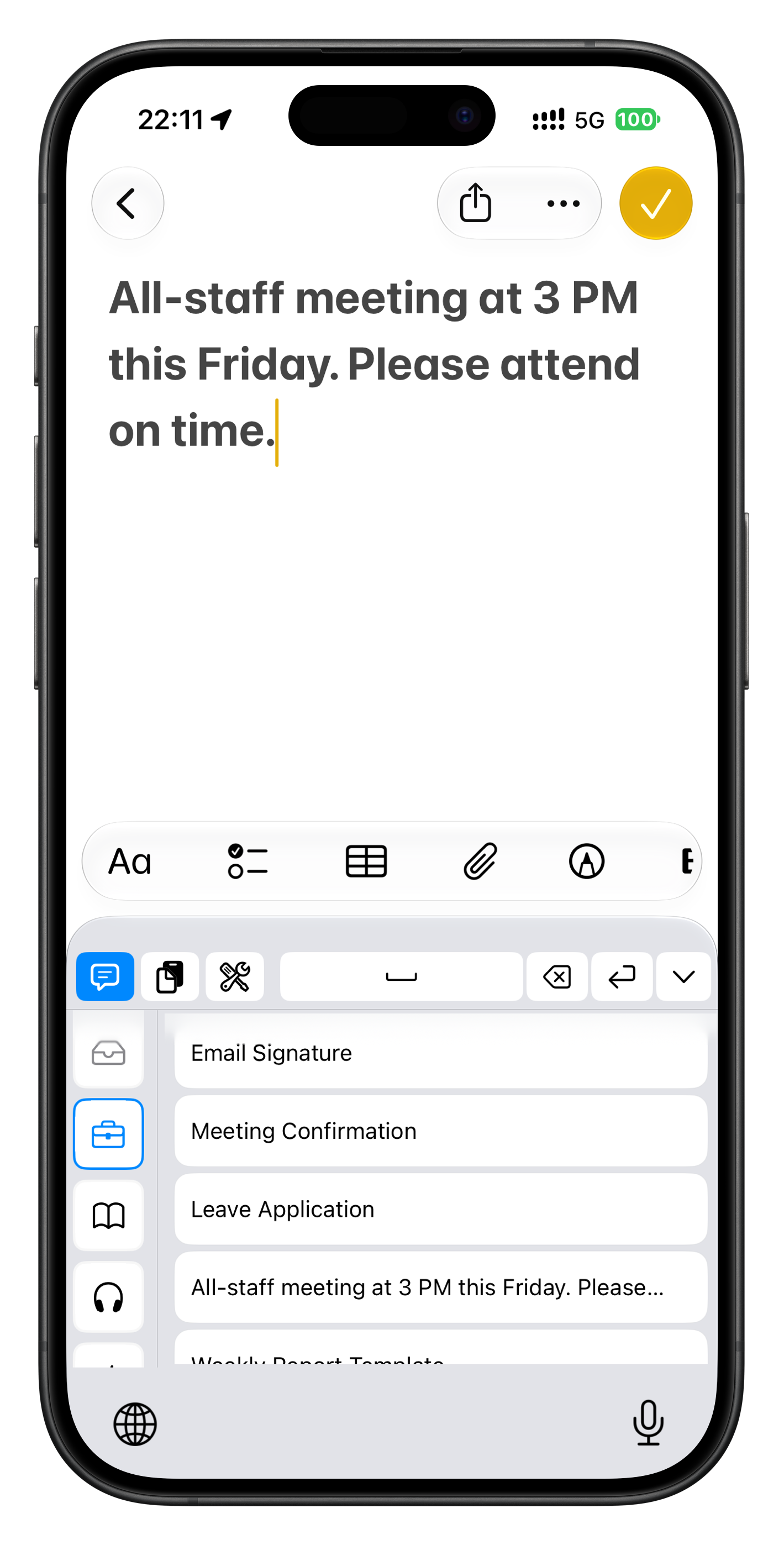
자주 쓰는 문구에 제목을 붙이고, 카테고리로 나누고, 고정하거나 순서를 바꾸세요. PhraseX 키보드에서 카테고리를 고른 뒤 문구를 탭하면 입력됩니다.
붙여넣은 텍스트나 TXT, CSV 파일에서 문구를 일괄 가져올 수 있습니다. 추가 전 미리보기로 확인하세요.
같은 카테고리의 문구나 텍스트 클립보드 항목을 병합할 수 있습니다. 원본을 유지할지도 선택할 수 있습니다.
카테고리 정리
고정 및 정렬
일괄 가져오기
iPhone / iPad
02 / CLIPBOARD
복사했던 내용, 필요할 때 다시 꺼내세요.
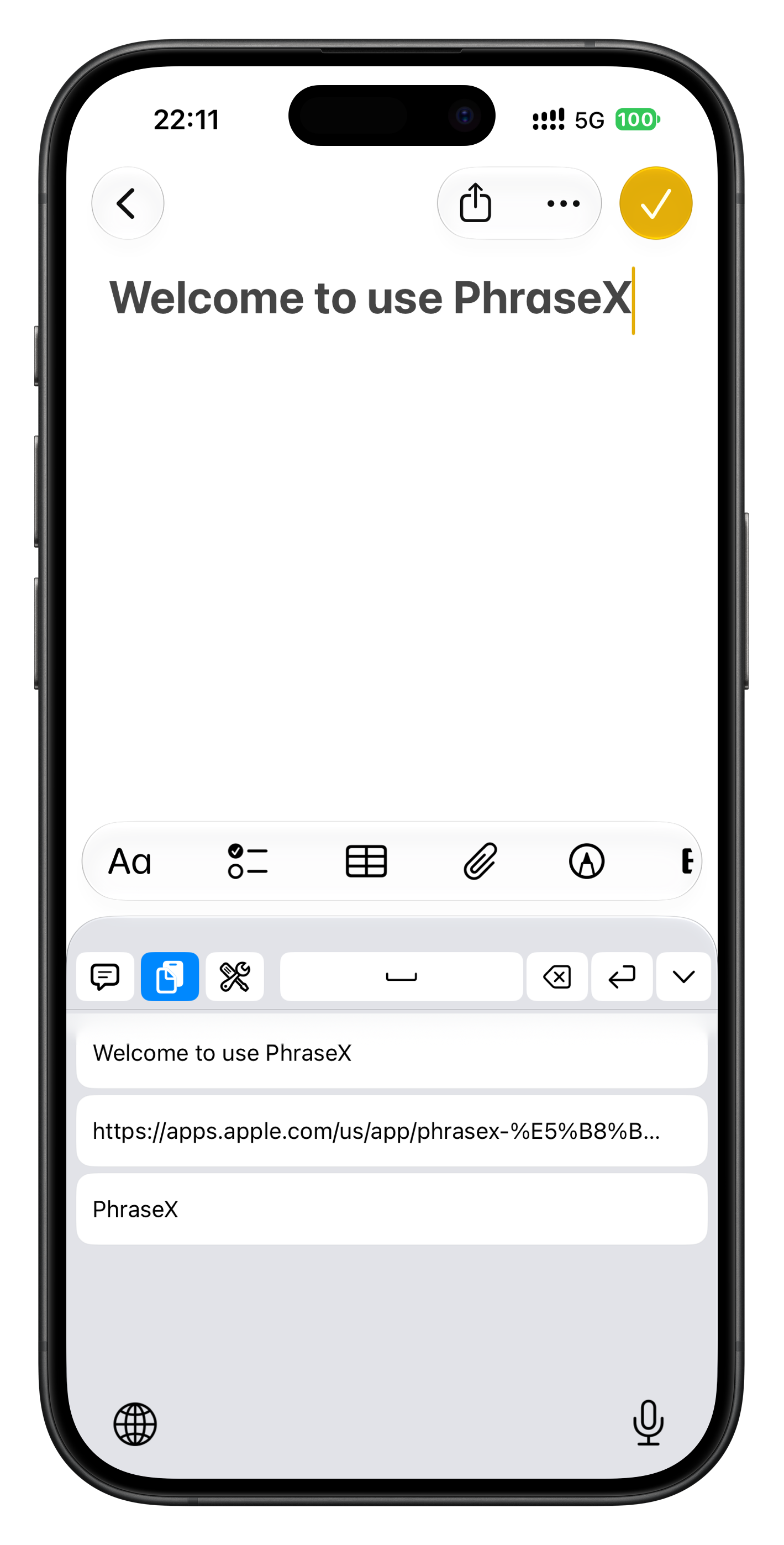
iPhone 또는 iPad에서 클립보드 화면을 열면 복사한 텍스트를 저장할 수 있습니다. 키보드에서 시스템 클립보드를 읽으려면 전체 접근을 허용해야 합니다. Mac에서는 수동으로 읽거나 앱 실행 중 자동 기록을 켤 수 있습니다.
iPhone과 iPad에서 화면 속 화면이 열려 있는 동안 다른 앱에서 복사한 텍스트를 연속으로 수집할 수 있습니다.
현재 클립보드 읽기
기록 편집
다시 사용
iPhone / iPad
03 / SCRIPTS
반복되는 텍스트 작업은 스크립트에 맡기세요.
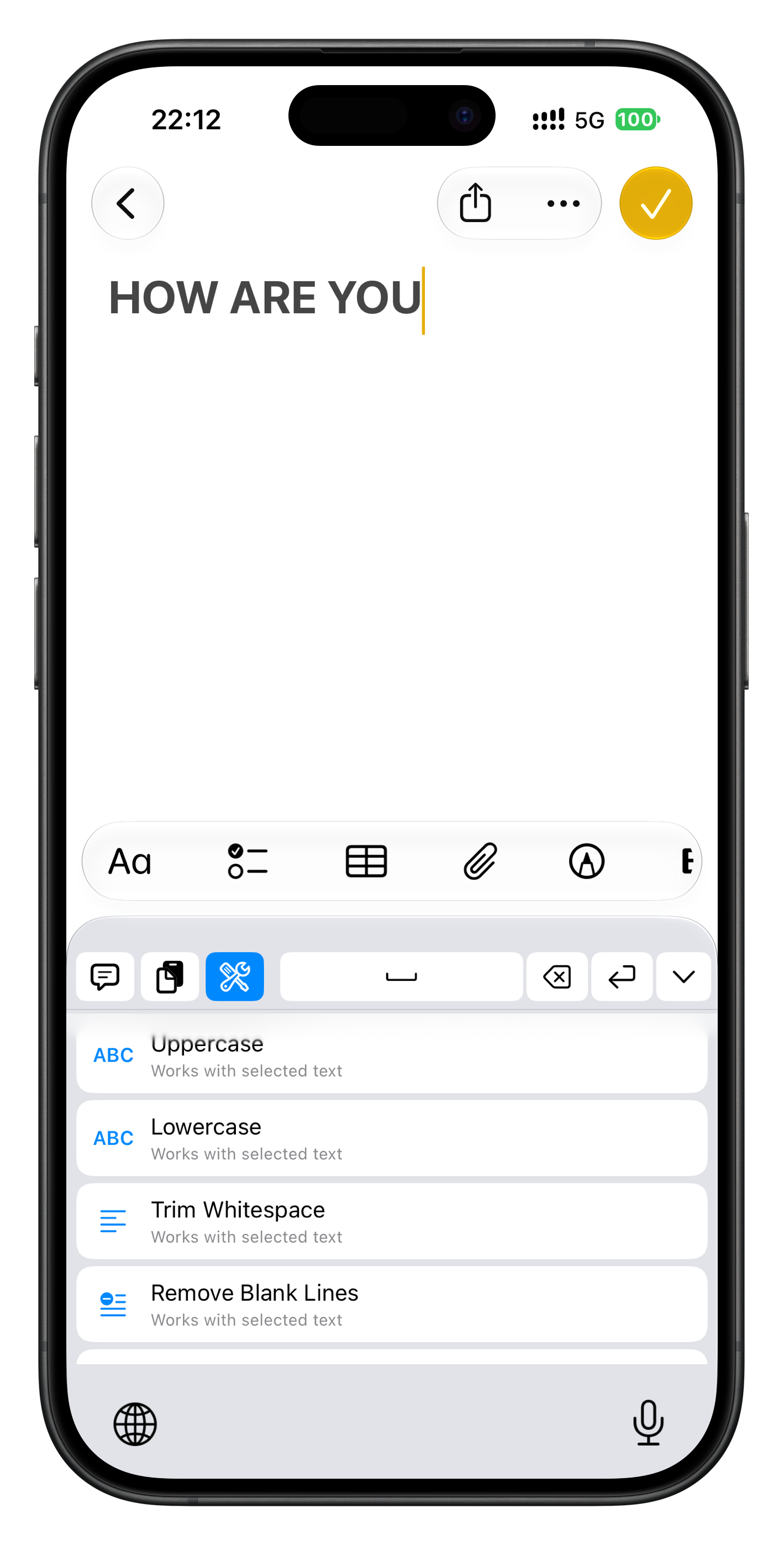
내장 스크립트나 직접 작성한 JavaScript로 날짜 삽입, 대소문자 변환, 공백 정리, JSON 서식 지정을 실행하세요. iPhone과 iPad에서는 키보드로 입력란에서 선택한 텍스트를 처리할 수 있습니다. Mac에서는 매개변수를 직접 입력하거나 Command-C로 복사한 뒤 클립보드를 직접 읽어야 합니다. 다른 앱에서 선택한 텍스트를 자동으로 가져오지 않습니다. 직접 만든 네트워크 스크립트는 지정한 서비스에 요청할 수 있습니다.
문구 또는 텍스트 클립보드 미리보기에서 단어를 나누거나 스크립트를 실행할 수 있습니다. 원본을 바꾸거나 결과를 새 문구로 저장하세요.
내장 스크립트 라이브러리
직접 작성하는 JavaScript
텍스트 처리
iPhone / iPad
Mac · macOS 14+
Mac에서도 단축키로 불러와 바로 복사하세요.
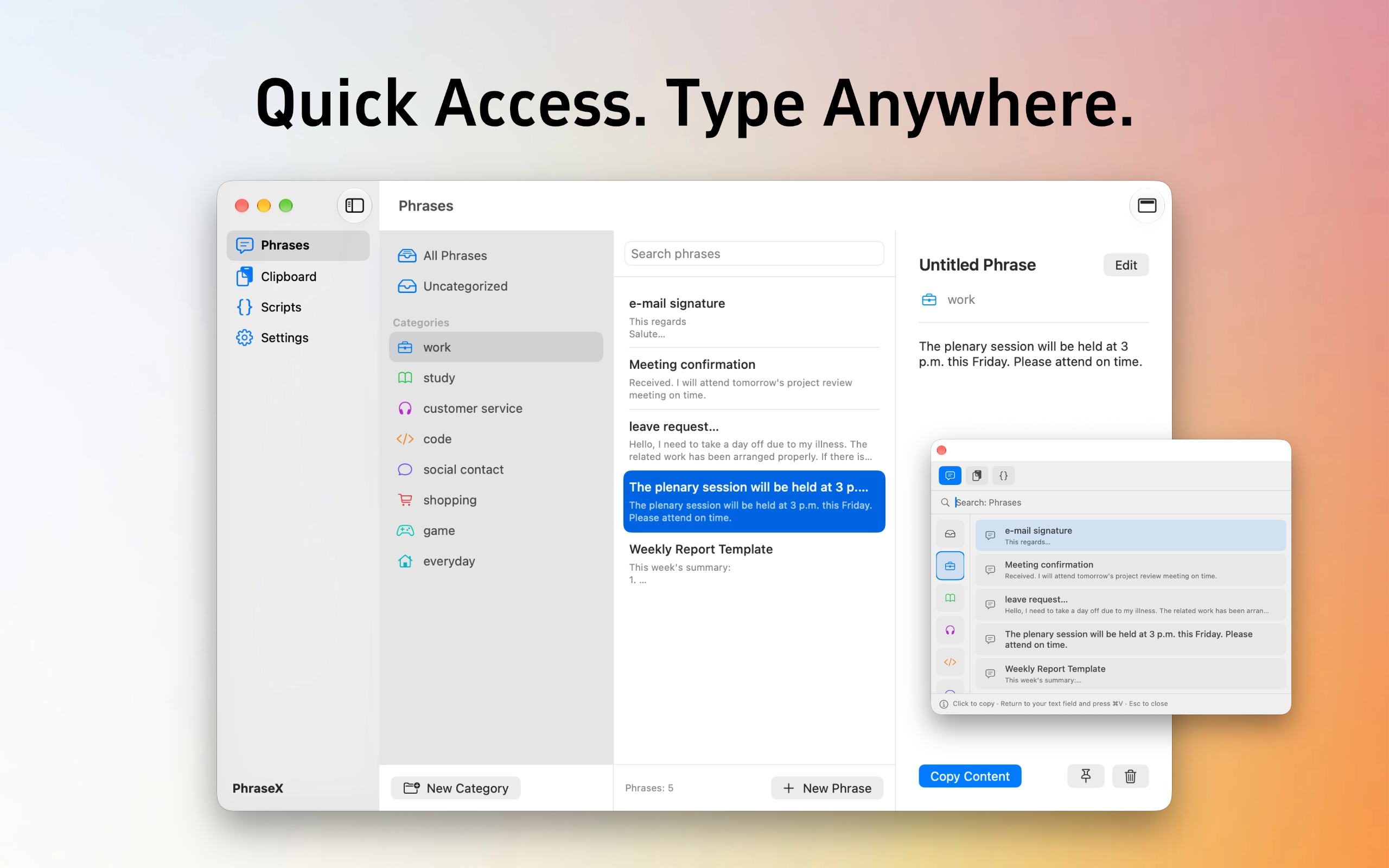
Mac에서 메뉴 막대 또는 사용자 지정 전역 단축키(기본값: Control + Shift + 스페이스)로 빠른 패널을 엽니다. 항목을 클릭해 복사한 뒤 원래 앱에서 ⌘V로 붙여넣으세요.
Mac에서 전역 단축키를 설정해 카테고리를 열거나 문구를 복사할 수 있습니다.
Mac의 Spotlight에서 설정에 따라 카테고리, 문구, 텍스트 클립보드 항목, 스크립트를 검색할 수 있습니다.
단축키는 설정에서 변경할 수 있습니다. Mac은 macOS 14 이상이 필요합니다.
Mac 메인 앱과 빠른 패널
세 단계로 시작하세요
한 번 준비하고, 매일 편하게.
iPhone / iPad
01
+
문구 만들기
앱에서 자주 쓰는 내용을 저장하고 분류하세요. 클립보드 기록과 스크립트도 함께 정리할 수 있어요.
02
⌨
키보드 활성화하기
iOS 설정에서 PhraseX 사용자 설정 키보드를 활성화하고, 필요할 때 전환하세요.
03
↗
탭해서 사용하기
다른 앱의 입력창에서 문구, 클립보드 항목, 스크립트를 탭해 텍스트를 빠르게 입력하거나 처리하세요.
Mac
기본 단축키 Control + Shift + Space로 빠른 패널을 여세요. 문구, 클립보드 항목 또는 스크립트 결과를 선택해 복사한 뒤 대상 앱으로 돌아가 Command-V로 붙여넣으세요.
단축키는 설정에서 변경할 수 있습니다. Mac은 macOS 14 이상이 필요합니다.
Apple Watch · watchOS 10+
페어링한 Apple Watch에서 저장한 문구를 오프라인으로 확인하세요.
PhraseX 키보드는 저장한 내용과 도구를 불러오는 용도입니다. 일반적인 문자 입력에는 평소 쓰던 키보드를 사용하세요.
iPhone 또는 iPad에서 클립보드 화면을 열면 복사한 텍스트를 저장할 수 있습니다. 키보드에서 시스템 클립보드를 읽으려면 전체 접근을 허용해야 합니다. Mac에서는 수동으로 읽거나 앱 실행 중 자동 기록을 켤 수 있습니다.
iPhone과 iPad에서 화면 속 화면이 열려 있는 동안 다른 앱에서 복사한 텍스트를 연속으로 수집할 수 있습니다.
PhraseX를 일반적인 타이핑 키보드로 사용할 수 있나요?
PhraseX 사용자 설정 키보드는 문구, 클립보드 기록, 스크립트를 불러오는 데 사용합니다. 일반적인 문자 입력에는 다른 키보드를 사용하세요.
스크립트로 무엇을 할 수 있나요?
내장 스크립트나 직접 작성한 JavaScript로 날짜 삽입, 대소문자 변환, 공백 정리, JSON 서식 지정을 실행하세요. iPhone과 iPad에서는 키보드로 입력란에서 선택한 텍스트를 처리할 수 있습니다. Mac에서는 매개변수를 직접 입력하거나 Command-C로 복사한 뒤 클립보드를 직접 읽어야 합니다. 다른 앱에서 선택한 텍스트를 자동으로 가져오지 않습니다. 직접 만든 네트워크 스크립트는 지정한 서비스에 요청할 수 있습니다.
새 기기로 데이터를 옮기려면 어떻게 하나요?
iPhone, iPad 및 Mac 간에 JSON 백업을 가져오거나 내보낼 수 있습니다. 가져온 뒤 카테고리, 문구 또는 스크립트가 무료 버전 한도를 넘으면 Pro가 필요합니다.
Pro 사용자는 iCloud 동기화를 선택적으로 켜서 iPhone, iPad, Mac 간에 카테고리, 문구, 클립보드 기록과 스크립트를 동기화할 수 있습니다. 데이터는 본인의 Apple iCloud 비공개 데이터베이스에 저장됩니다.
Pro는 어떻게 구매하나요?
앱 내에서 월간 구독, 연간 구독 또는 평생 이용권을 선택할 수 있습니다. 해당 지역의 실제 가격은 App Store 구매 화면에서 확인하세요.
Pro 구독과 평생 구매를 iOS와 macOS에서 함께 사용할 수 있습니다. 같은 App Store 계정으로 다른 플랫폼에서 기존 구매를 복원할 수 있어 다시 구매할 필요가 없습니다.