01 / PHRASES
常用短语,随时可用。
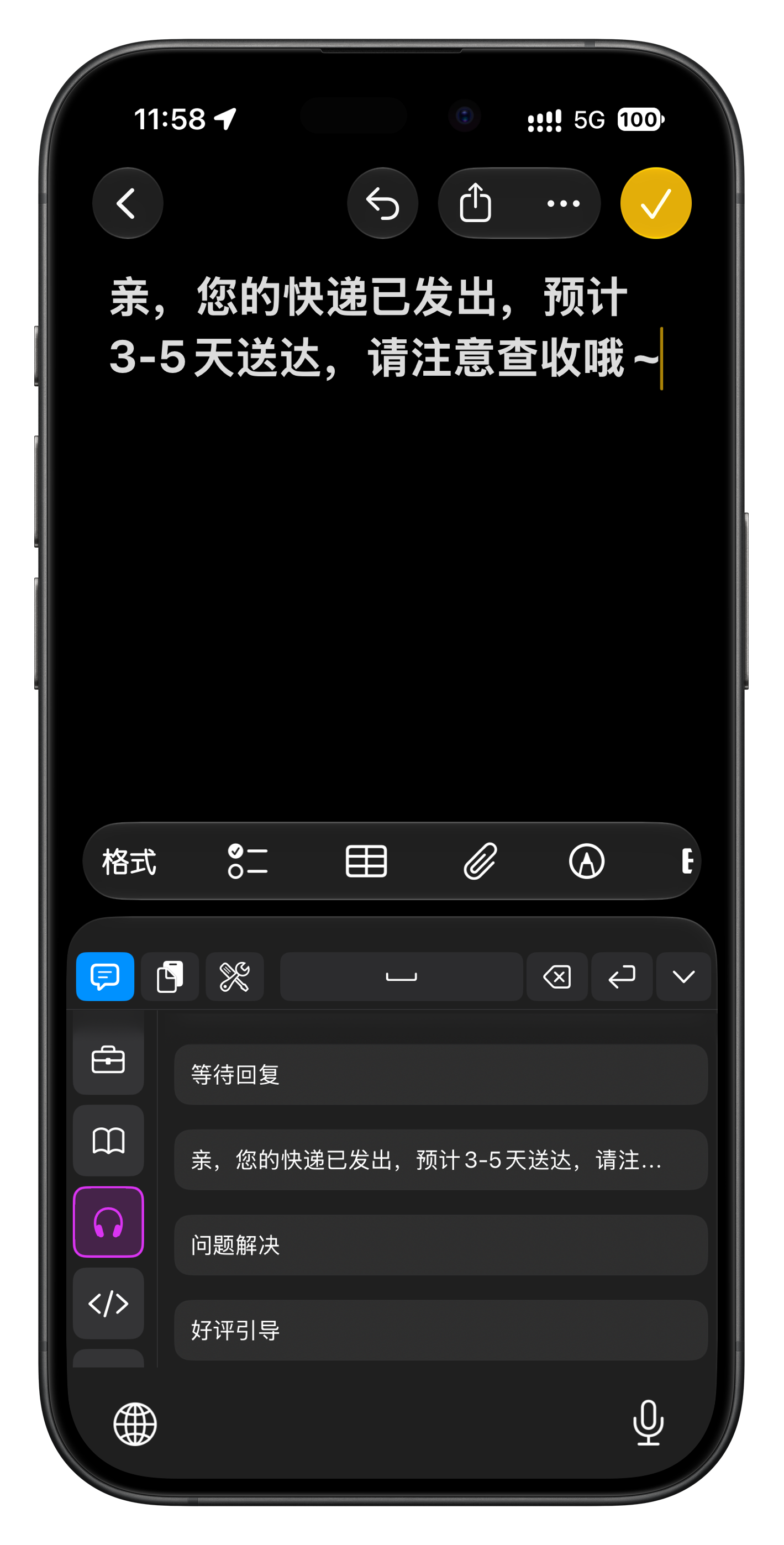
为常用短语添加标题、分类、置顶或排序。在 PhraseX 键盘中选择分类,点按短语即可插入。
短语支持批量导入,可粘贴文本或选择 TXT、CSV 文件,确认前可预览。
可合并同一分类下的短语,也可合并文字剪贴板记录,并选择是否保留原项目。
- 分类整理
- 置顶与排序
- 批量导入
iOS 17+ · iPadOS 17+ · macOS 14+
整理常用短语,找回复制的文字,用脚本处理文本。iPhone 与 iPad 通过自定义键盘调用;Mac 通过快捷面板选择内容、复制并粘贴。

日常输入,轻松一点
在主 App 中整理内容。iPhone 与 iPad 通过 PhraseX 自定义键盘调用;Mac 使用快捷面板复制内容,再粘贴到其他 App。
为常用短语添加标题、分类、置顶或排序。在 PhraseX 键盘中选择分类,点按短语即可插入。
短语支持批量导入,可粘贴文本或选择 TXT、CSV 文件,确认前可预览。
可合并同一分类下的短语,也可合并文字剪贴板记录,并选择是否保留原项目。
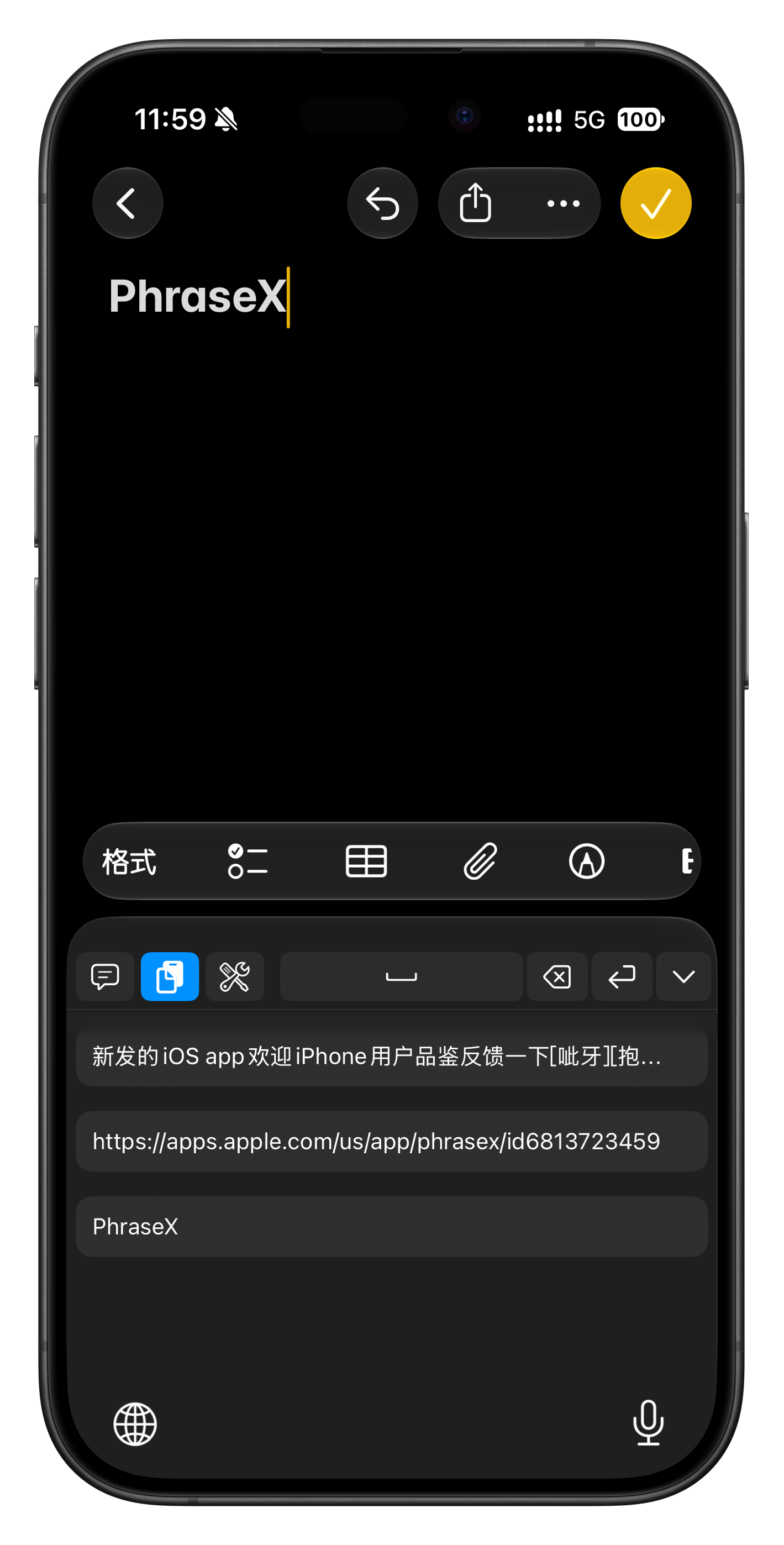
打开 iPhone 或 iPad 的剪贴板页即可收录复制的文字;通过键盘读取系统剪贴板需要完全访问。Mac 可手动读取,也可开启自动记录,在 App 运行时收录新复制的文字。
在剪贴板页手动开始画中画连续复制,小窗开启时可收录在其他 App 复制的文字。
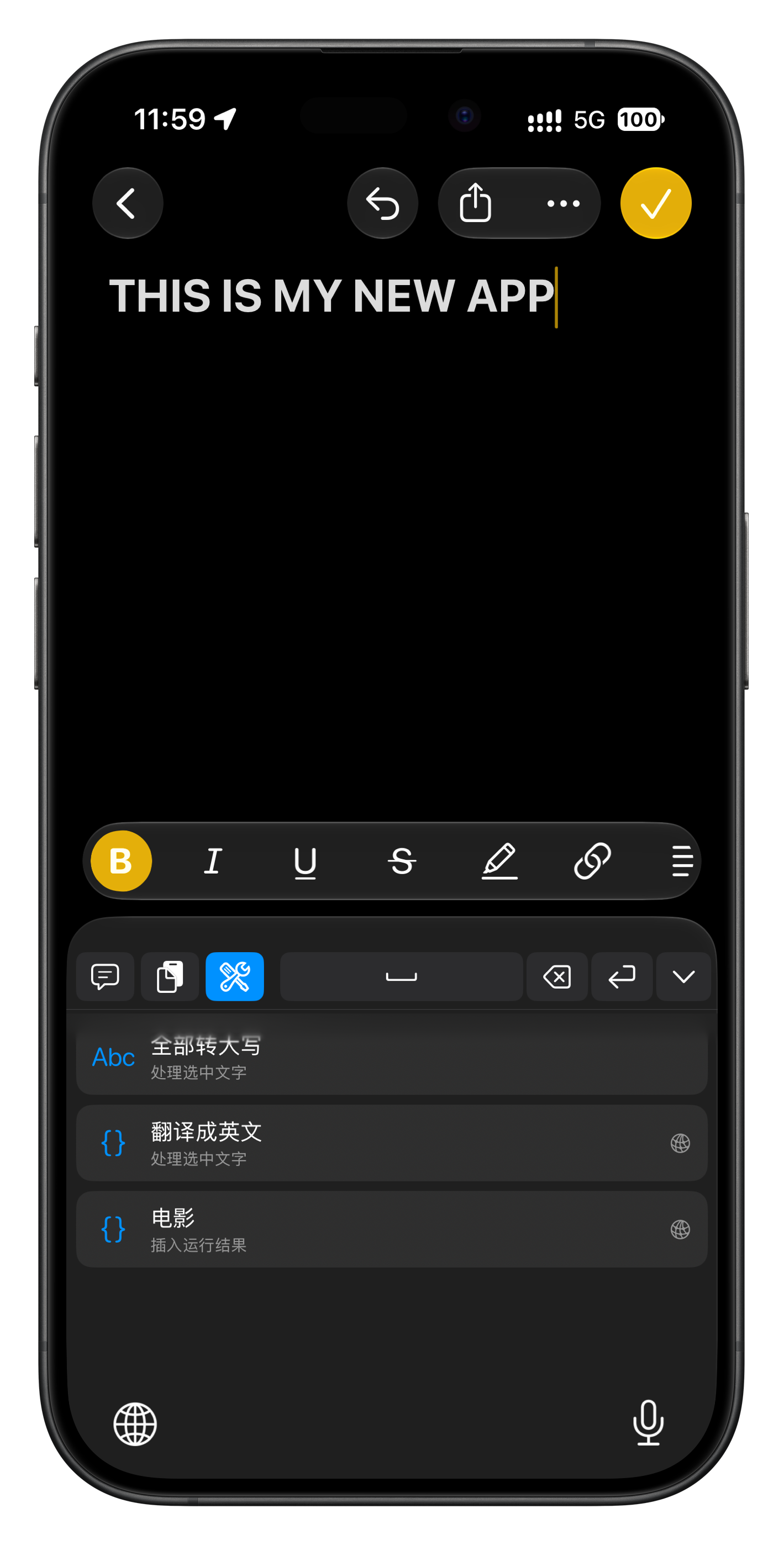
使用内置脚本或自建 JavaScript,主动运行日期插入、大小写转换、空白清理和 JSON 格式化等文字处理。iPhone 与 iPad 可通过键盘处理输入框中的选中文字;Mac 的参数需要手动输入,或先按 Command-C 复制,再主动读取剪贴板,不会自动获取其他 App 的选中文字。自建网络脚本可请求你指定的服务。
短语和文字剪贴板预览支持分词与脚本处理,结果可替换原内容或另存为新短语。
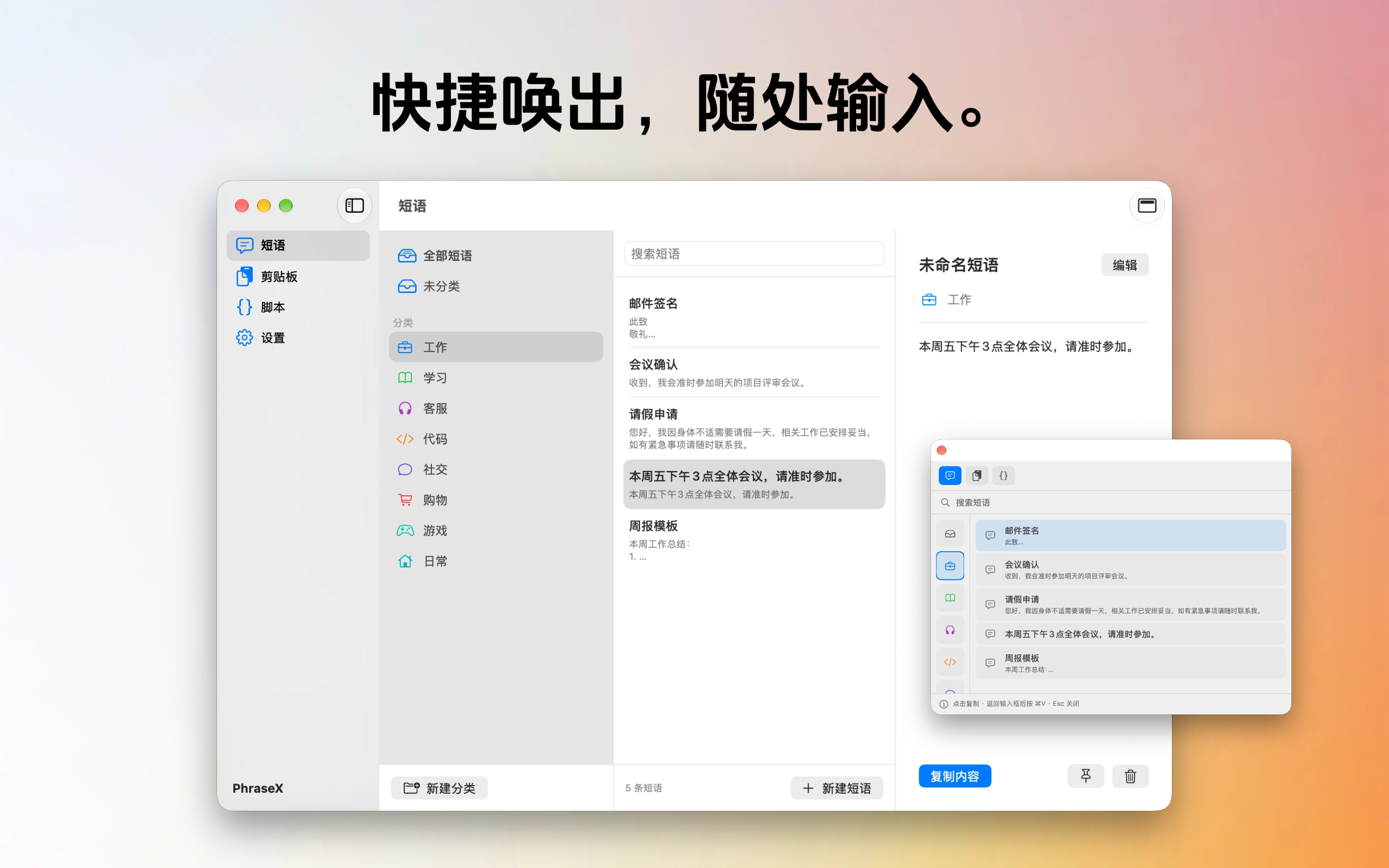
Mac 支持菜单栏和可自定义的全局快捷键,默认 Control + Shift + 空格唤出快捷面板;点击条目复制后,返回原 App 按 ⌘V 粘贴。
Mac 可为分类和短语设置全局快捷键,快速打开分类或复制短语。
Mac 可通过 Spotlight 按设置搜索分类、短语、文字剪贴板和脚本。
快捷键可以在设置中修改。Mac 需要 macOS 14 或更高版本。
三步开始
在主 App 中保存和分类常用内容,也可以整理剪贴板历史与脚本。
按照 iOS 设置启用 PhraseX 自定义键盘,并在需要时切换到它。
在其他 App 的输入框中点按短语、剪贴板条目或脚本,快速插入或处理文字。
默认按 Control + Shift + Space 打开快捷面板,选择短语、剪贴板条目或脚本结果并复制,再回到目标 App 按 Command-V 粘贴。
快捷键可以在设置中修改。Mac 需要 macOS 14 或更高版本。
在配对的 Apple Watch 上离线查看常用短语。
PhraseX 键盘用于调用这些内容和工具;日常普通文字输入可继续使用你熟悉的键盘。
Pro 用户可选择开启 iCloud,在 iPhone、iPad 与 Mac 之间同步分类、短语、剪贴板历史和脚本;数据存放在你自己的 Apple iCloud 私有数据库中。
仅 iPhone 与 iPad 支持 Pro 主 App 隐私锁,可使用 Face ID、Touch ID 或设备密码。Mac 暂不支持隐私锁。
可在 iPhone、iPad 与 Mac 之间导入和导出 JSON 备份。免费版导入后若超出分类、短语或脚本限额,需要 Pro。
选择适合你的用法
免费版覆盖日常使用;Pro 提供更多内容容量、全部内置脚本和可选 iCloud 同步。隐私锁仅适用于 iPhone 与 iPad,Mac 暂不支持。
| 功能 | 免费版 | Pro 更多空间 |
|---|---|---|
| 分类 | 3 个 | 不限 |
| 每类短语 | 5 条 | 不限 |
| 剪贴板历史 | 10 条 | 10–100 条可调,默认 100 条 |
| 自建脚本 | 3 个 | 不限 |
| 内置脚本 | 3 个免费脚本 | 全部 |
| iCloud 同步 | — | 支持 |
| 主 App 隐私锁(仅 iPhone / iPad) | — | iPhone / iPad 支持;Mac 暂不支持 |
| 键盘起始页面 · iPhone / iPad | 默认 | 自定义 |
| 键盘显示列数 · iPhone / iPad | 默认 | 自定义 |
| 导入、导出备份 | 支持 | 支持 |
Pro 在 App 内提供月度订阅、年度订阅和永久买断;实际价格以 App Store 购买页面为准。
打开 iPhone 或 iPad 的剪贴板页即可收录复制的文字;通过键盘读取系统剪贴板需要完全访问。Mac 可手动读取,也可开启自动记录,在 App 运行时收录新复制的文字。
在剪贴板页手动开始画中画连续复制,小窗开启时可收录在其他 App 复制的文字。
PhraseX 自定义键盘主要用于调用短语、剪贴板历史和脚本。日常输入普通文字时,可继续使用其他键盘。
使用内置脚本或自建 JavaScript,主动运行日期插入、大小写转换、空白清理和 JSON 格式化等文字处理。iPhone 与 iPad 可通过键盘处理输入框中的选中文字;Mac 的参数需要手动输入,或先按 Command-C 复制,再主动读取剪贴板,不会自动获取其他 App 的选中文字。自建网络脚本可请求你指定的服务。
可在 iPhone、iPad 与 Mac 之间导入和导出 JSON 备份。免费版导入后若超出分类、短语或脚本限额,需要 Pro。
Pro 用户可选择开启 iCloud,在 iPhone、iPad 与 Mac 之间同步分类、短语、剪贴板历史和脚本;数据存放在你自己的 Apple iCloud 私有数据库中。
App 内提供月度订阅、年度订阅和永久买断。请在 App Store 购买页面查看你所在地区的实际价格。
iOS 与 macOS 共用 Pro 订阅及终身购买,使用同一 App Store 账户,可在另一端恢复已有购买,无需重复购买。
PhraseX · iPhone / iPad / Mac
从整理一条常用短语开始。
 前往 App Store 免费下载。